

ご注文や定期便の確認・変更など、マイアカウントの使い方をカテゴリー別にご案内いたします。
注文方法・会員登録
- 商品の注文方法を教えてください
-
STEP 1
商品を選ぶ
画面上部のメニューから「商品一覧」へ進み、ご希望の商品をお選びください。
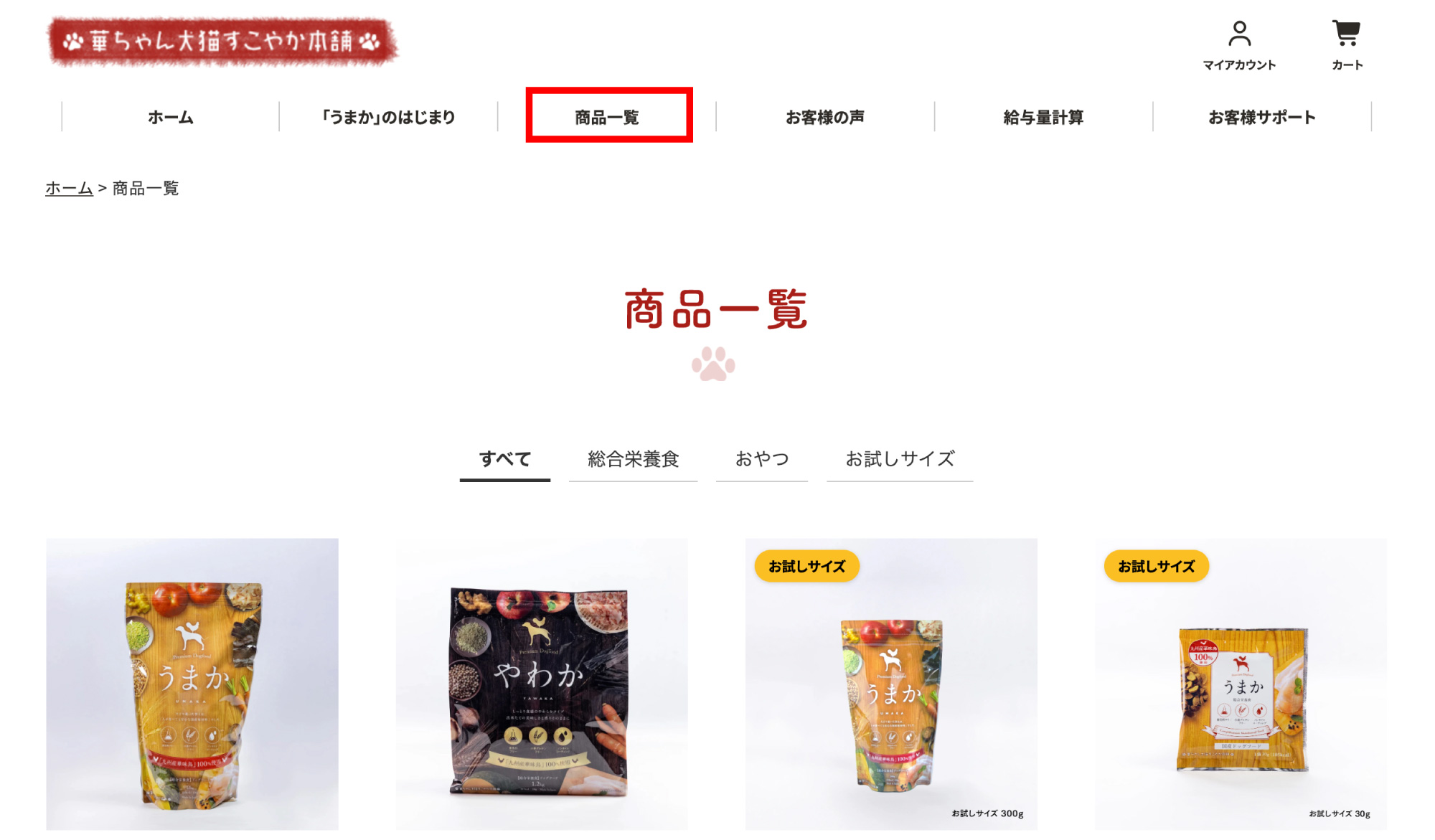
「商品一覧」へ進み、商品を選ぶ
STEP 2商品の詳細ページが表示されますので、「お得な定期購入」「単品購入」など購入方法をご選択ください。購入方法・数量を選ぶ
※ 「単品購入のみ」の商品もございます。
あわせて、ご希望の数量をプルダウンからお選びください。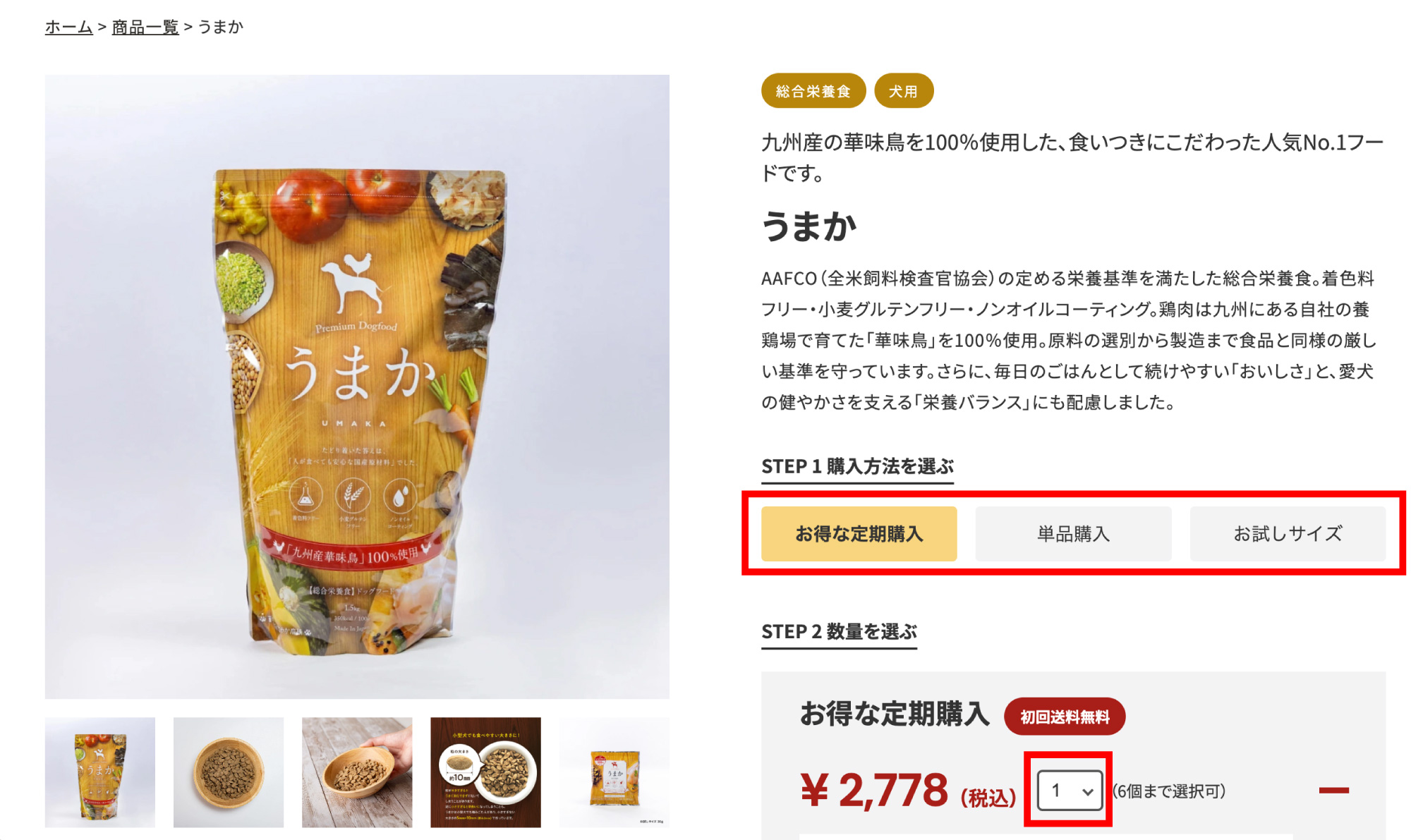
商品ページ
STEP 3「カートに入れる」ボタンを押して、商品をカートに入れてください。商品をカートに入れる
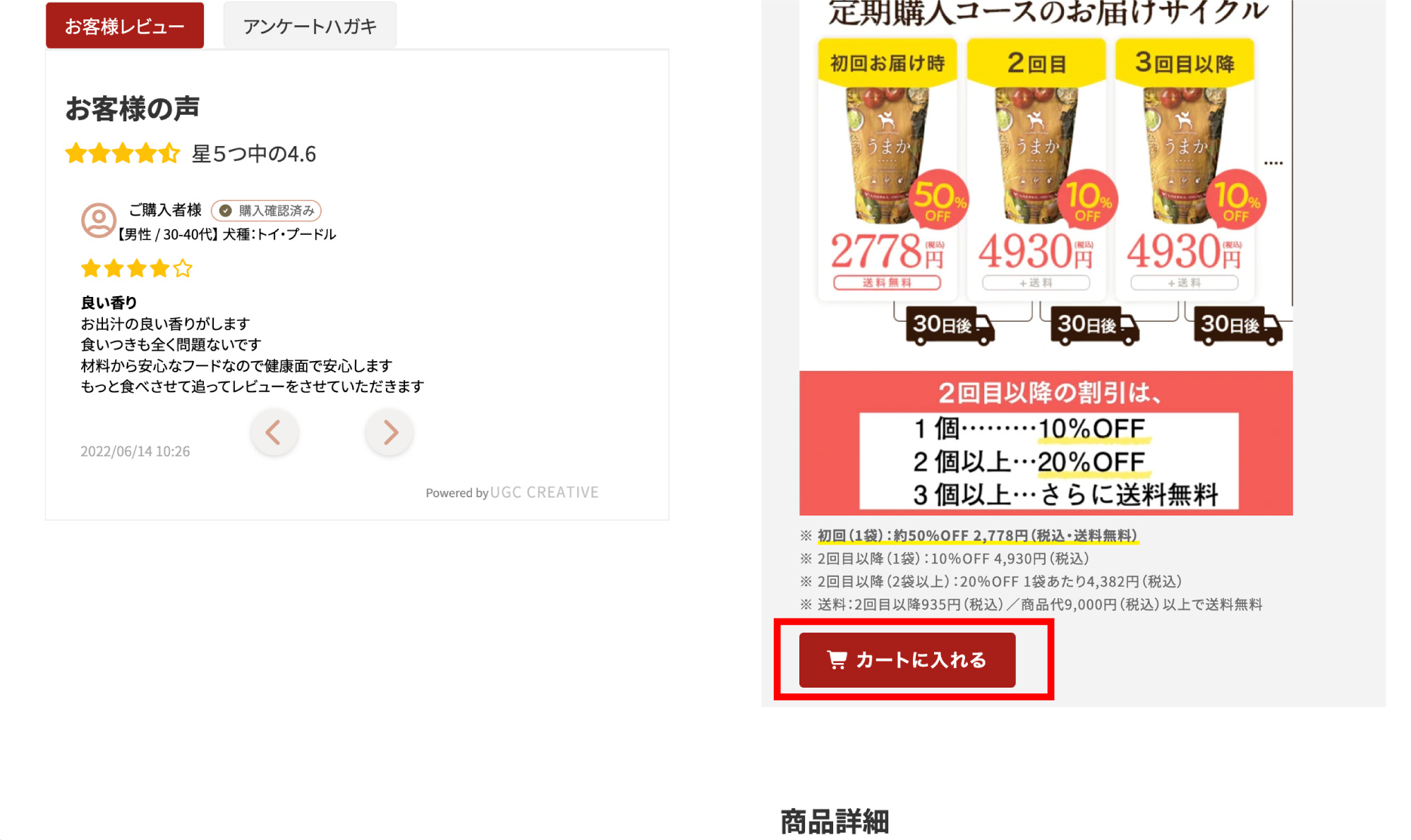
「カートに入れる」ボタン
STEP 4内容にお間違いがないかご確認のうえ、「購入手続きへ進む」ボタンを押してください。カート内の商品を確認する
Amazon Payでのお支払いをご希望の方は、「Amazon Pay」を選択してください。※ 他の商品もカートに追加する場合は「買い物を続ける」ボタンから商品一覧ページへ戻ることができます。
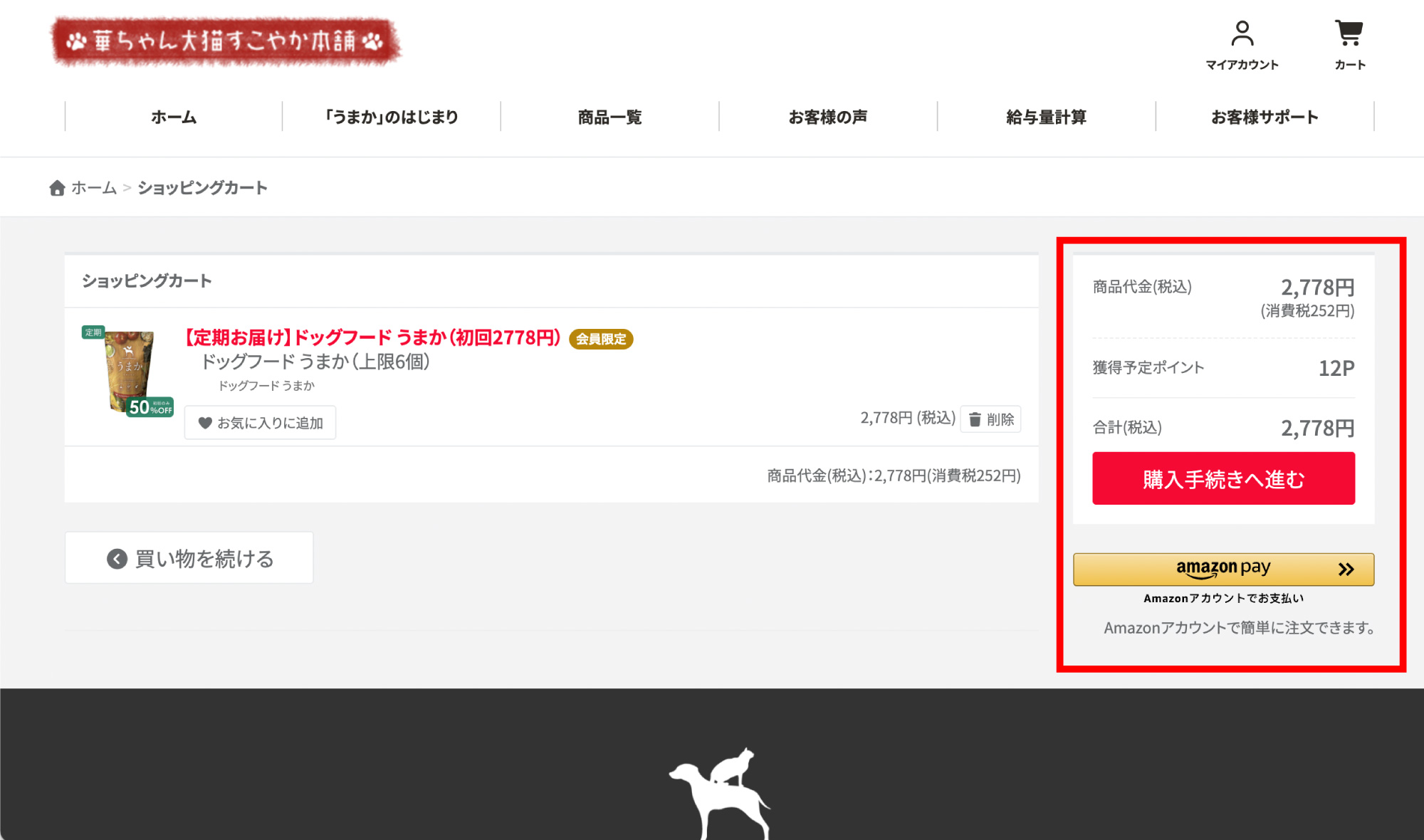
ショッピングカート
STEP 5お客様情報を入力する
マイアカウントをお持ちの方へ
すでにマイアカウントをお持ちのお客様は、ページ上部の「ログイン」欄に、ご登録のメールアドレスとパスワードをご入力のうえ、ログインしてください。
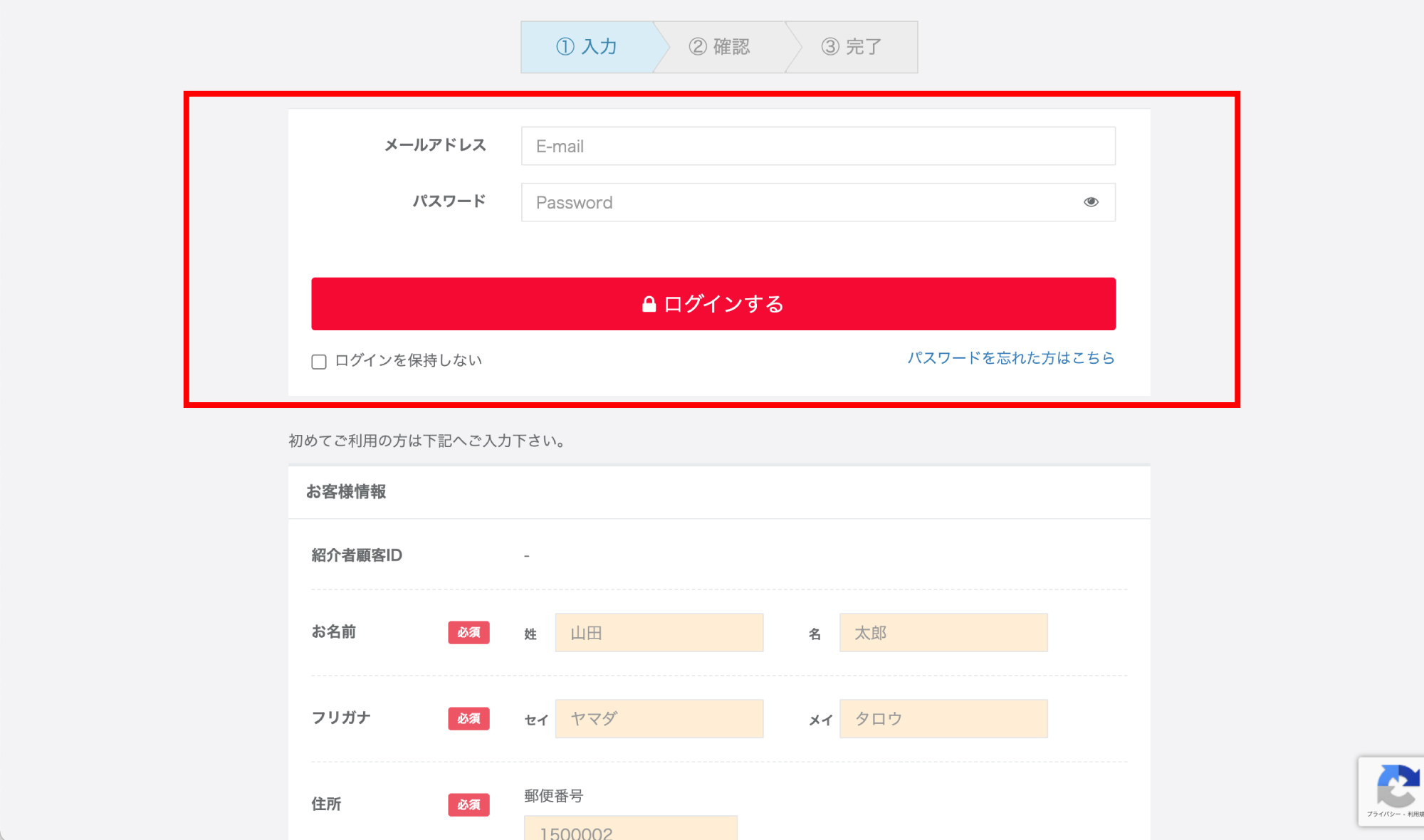
ログイン欄
※ すでに会員登録がお済みの方は、必ずログインのうえご注文ください。新規でご登録されますと、別のアカウントとして認識され、注文の重複等が発生する可能性がございます。
初めてご利用のお客様へ
初めて購入されるお客様は、お名前・住所・電話番号などの情報をご入力ください。
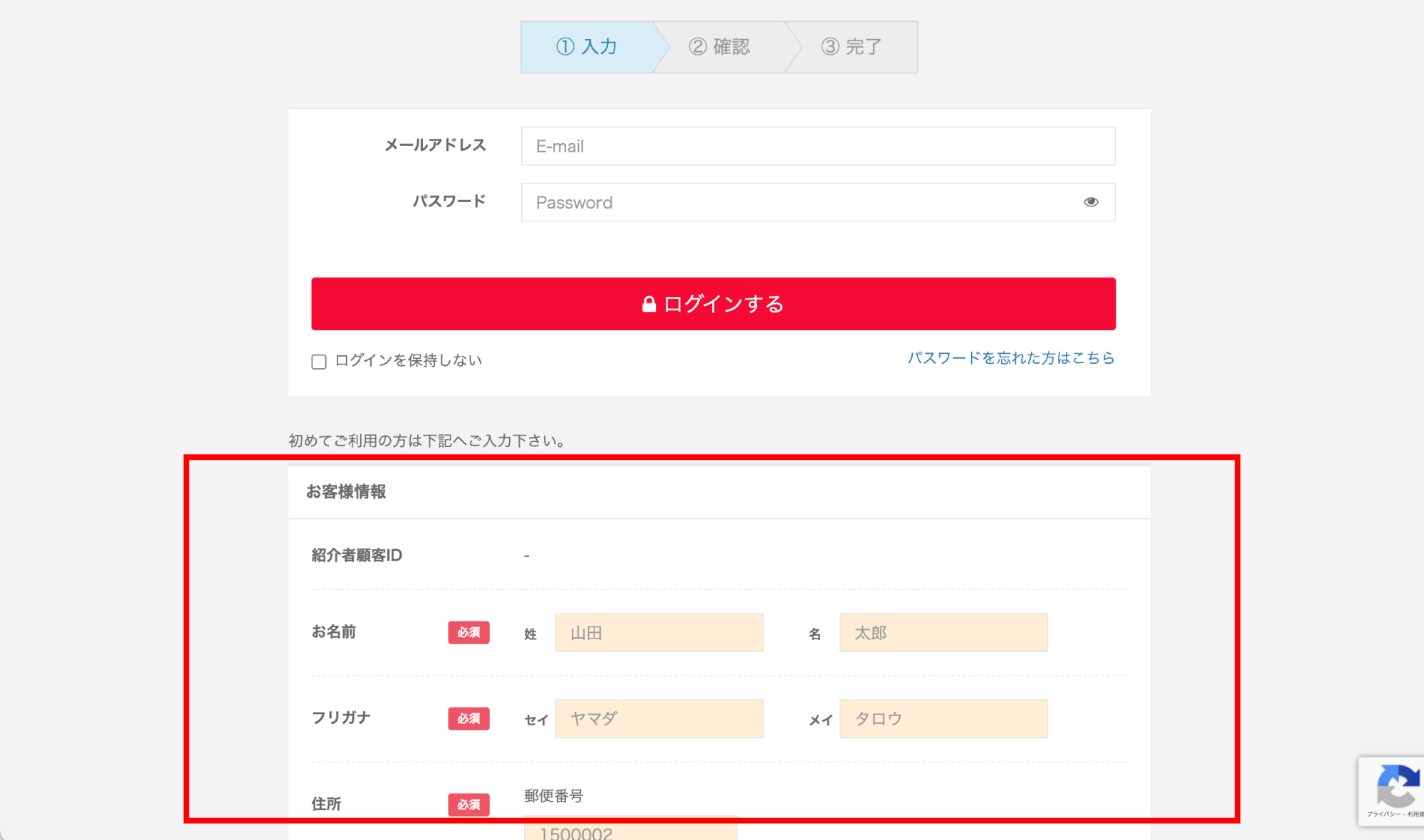
お客様情報入力欄
STEP 6ご希望のお届け日をご指定ください。あわせて、配送時間帯のご指定も可能です。お届け日を設定する
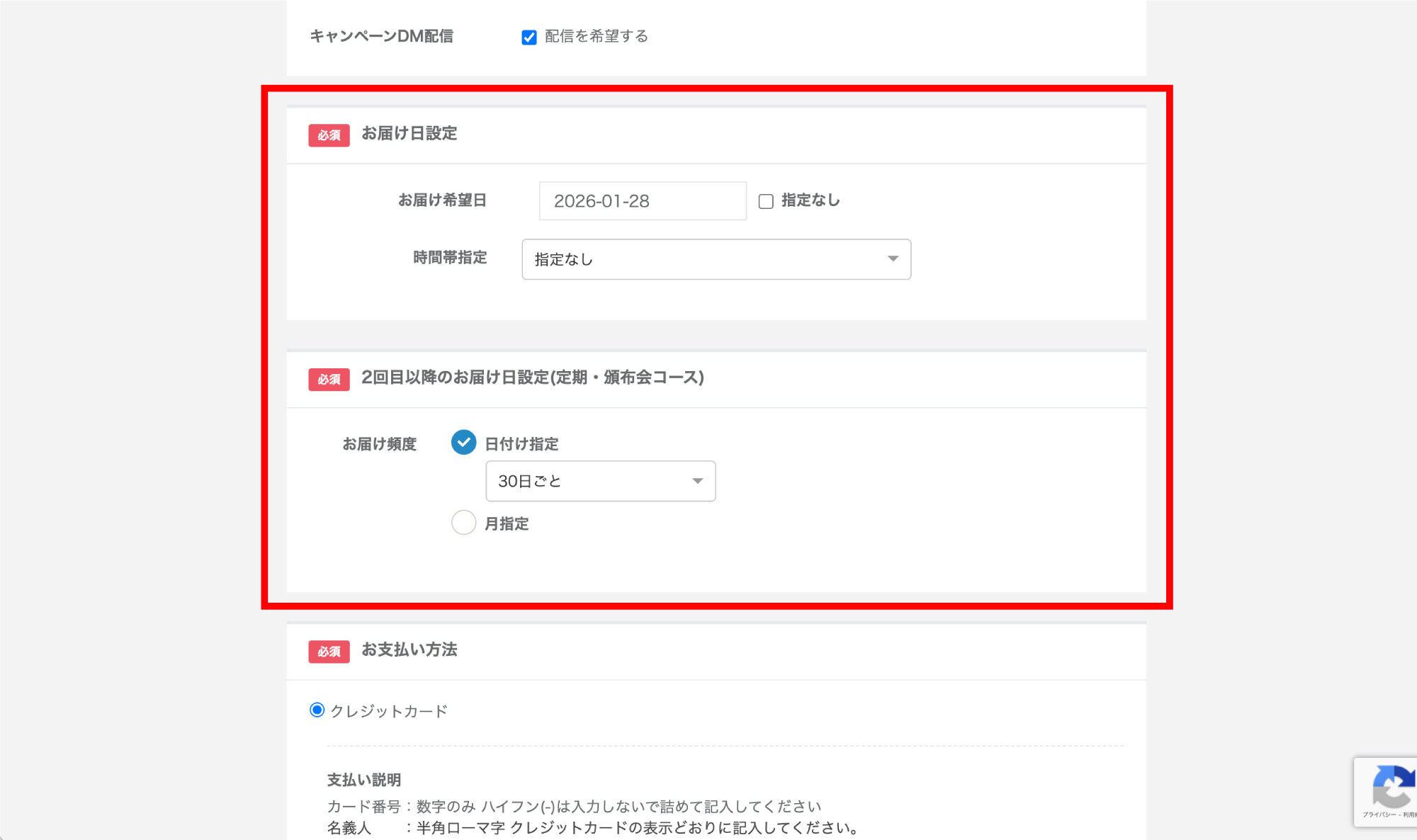
お届け日時設定欄 ※ 日時指定は【宅配便】をご利用の場合のみ可能です。【ネコポス】では日時指定をご利用いただけませんので、あらかじめご了承ください。
STEP 7ご希望のお支払い方法をお選びください。クレジットカード決済をご利用の場合は、カード情報をご登録ください。お支払い方法を選択する
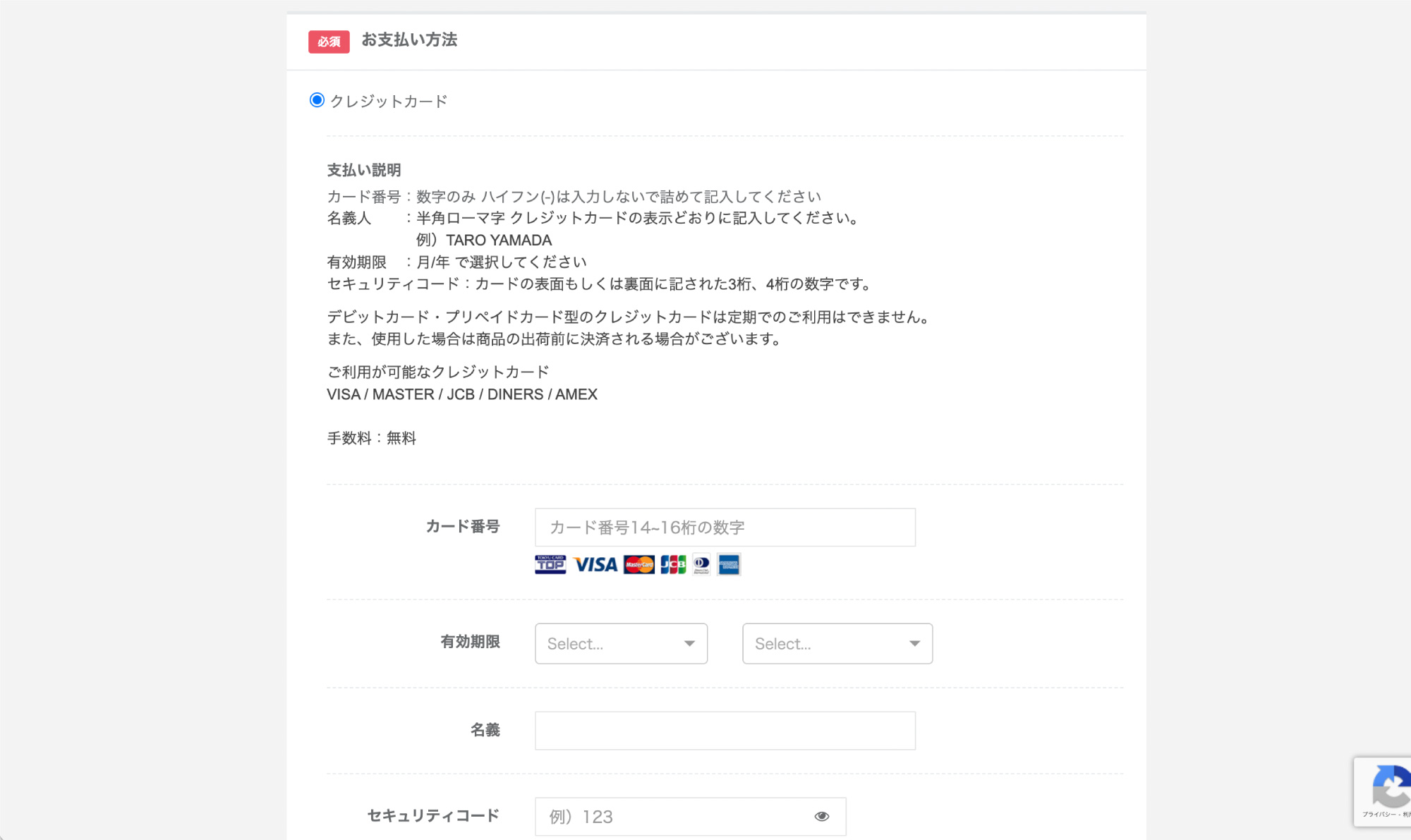
お支払い方法設定画面 ※ この画面では【Amazon Pay】はご選択いただけません。
※ 【後払い】および【代金引換】をご利用の場合は、別途決済手数料が発生いたします。
ご注文に必要な情報を入力したら、「確認画面に進む」を押してください。
STEP 8確認画面の内容をご確認のうえ、「ご注文を確定する」ボタンを押していただくと、ご注文手続きが完了いたします。注文内容を確定する
(ご注文完了画面が表示されます)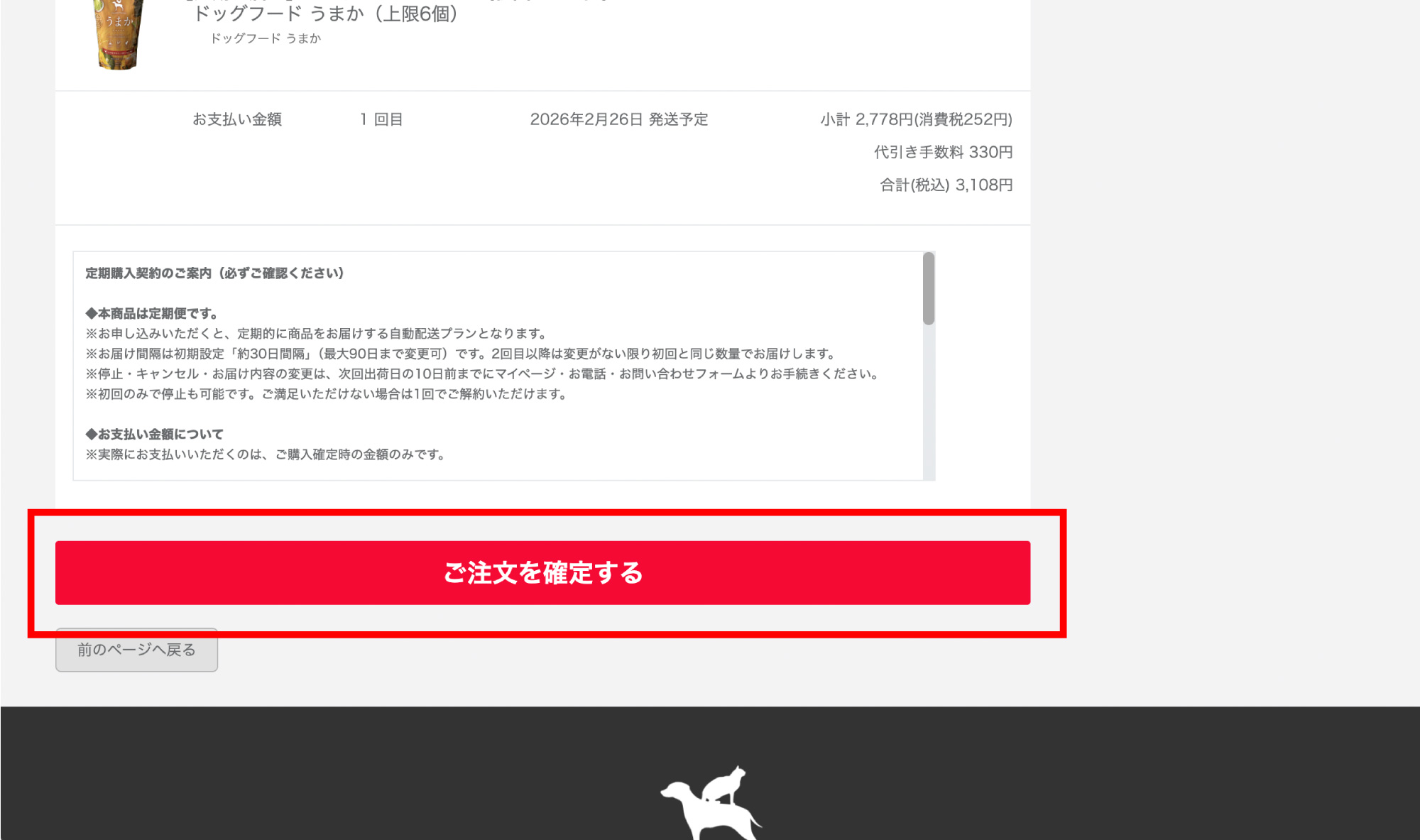
注文内容確認ページ


- マイアカウントへのログイン・会員登録の方法を教えてください
-
画面上部のメニューから「マイアカウント」ページへお進みください。
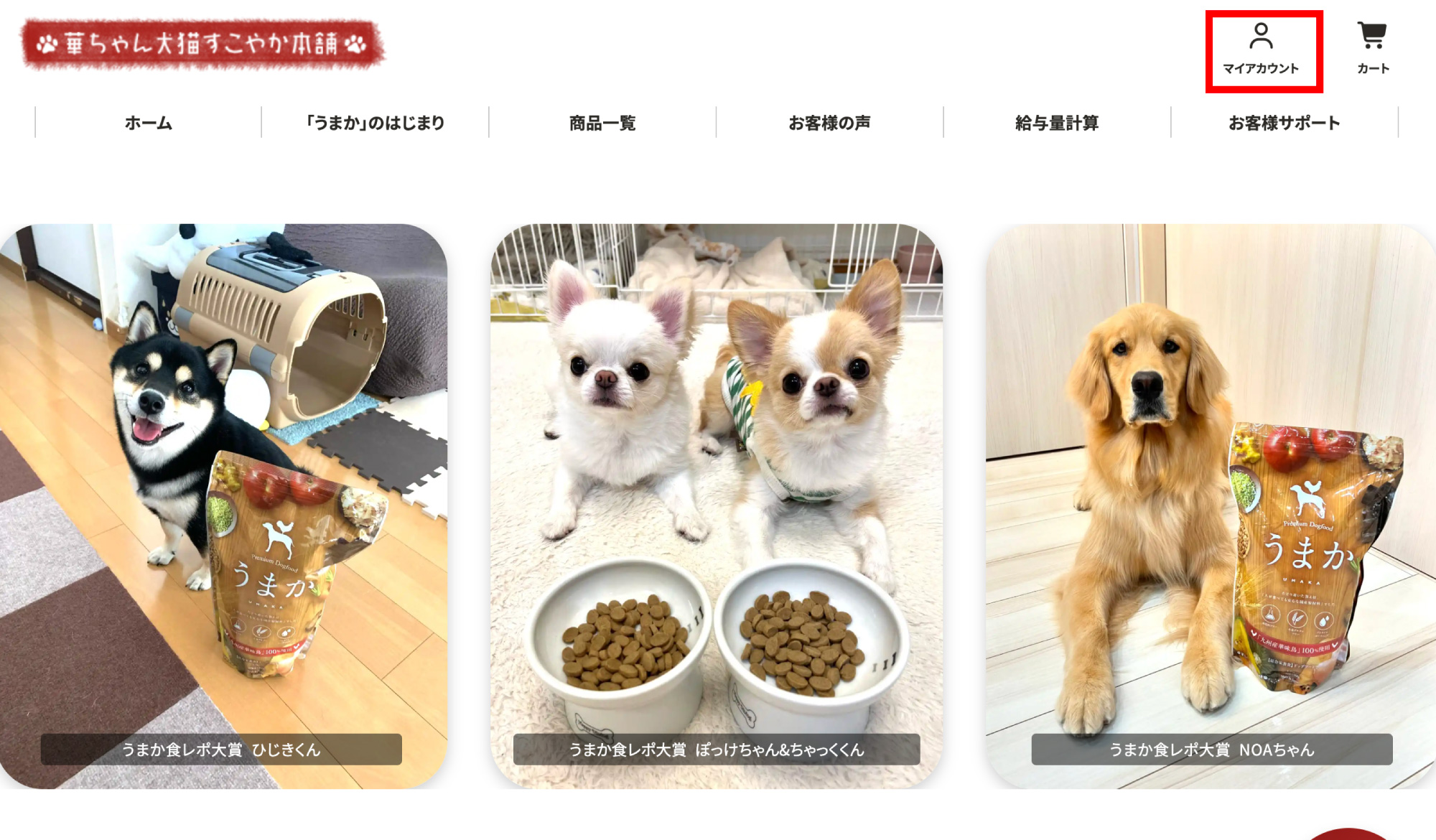
マイアカウントへ進む
ログインの際は、ご登録の「メールアドレス」と「パスワード」をご入力ください。
※ パスワードをお忘れの場合は、ログイン画面の「パスワードを忘れた方はこちら」から再発行手続きを行ってください。
※ ご登録のメールアドレスがご不明な場合は、お手数ですが「お問い合わせフォーム」よりご連絡ください。
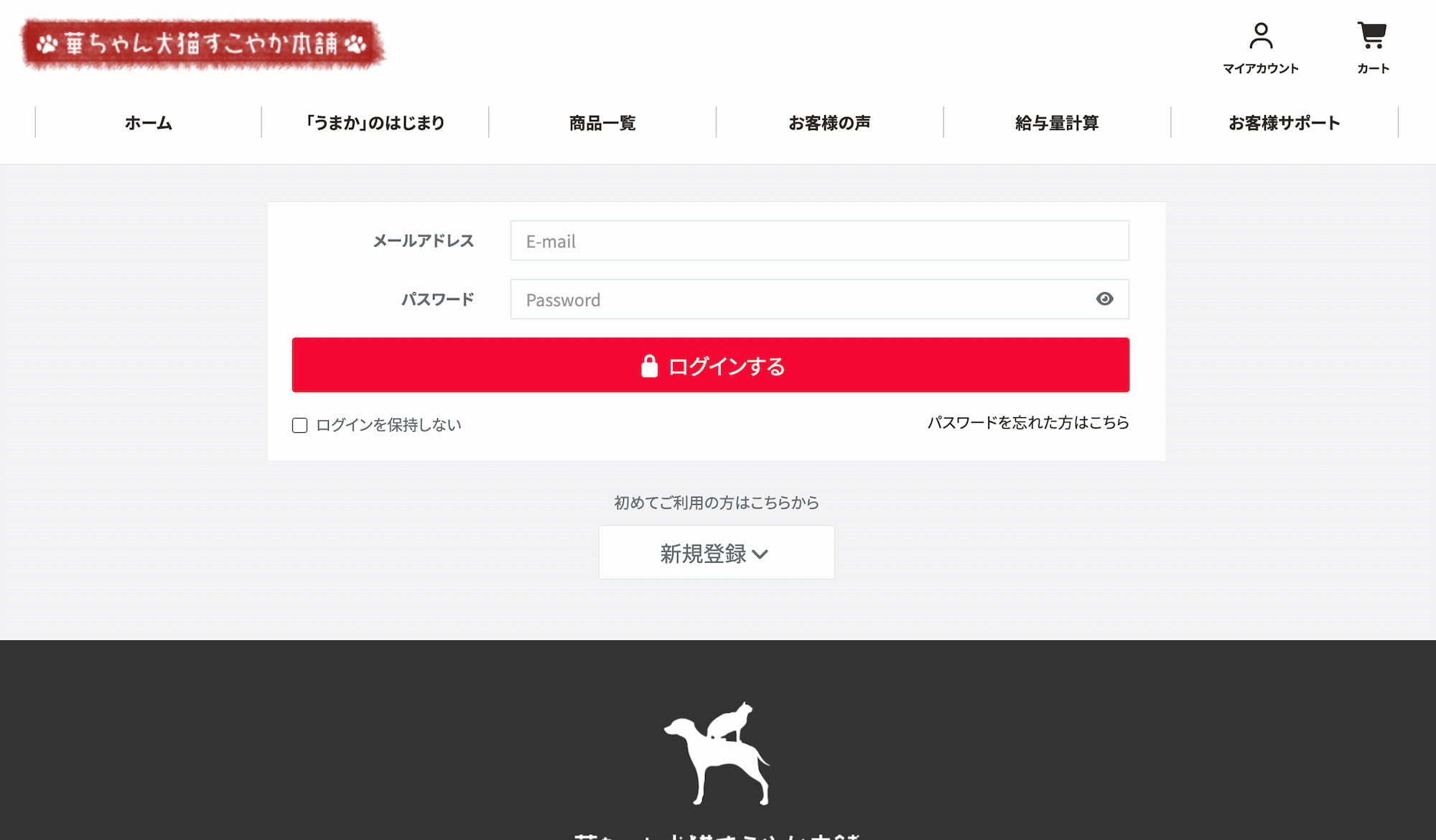
ログイン画面
初めて当ショップをご利用の方は、ログイン画面の「新規登録」からアカウントの作成をお願いいたします。
※ すでにご利用履歴のあるお客様は、再登録されませんようご注意ください。


注文内容の確認・変更
注文履歴の確認
- 注文履歴を確認したいです
-
STEP 1
マイアカウントページへ進む
画面上部のメニューから「マイアカウント」ページへお進みください。
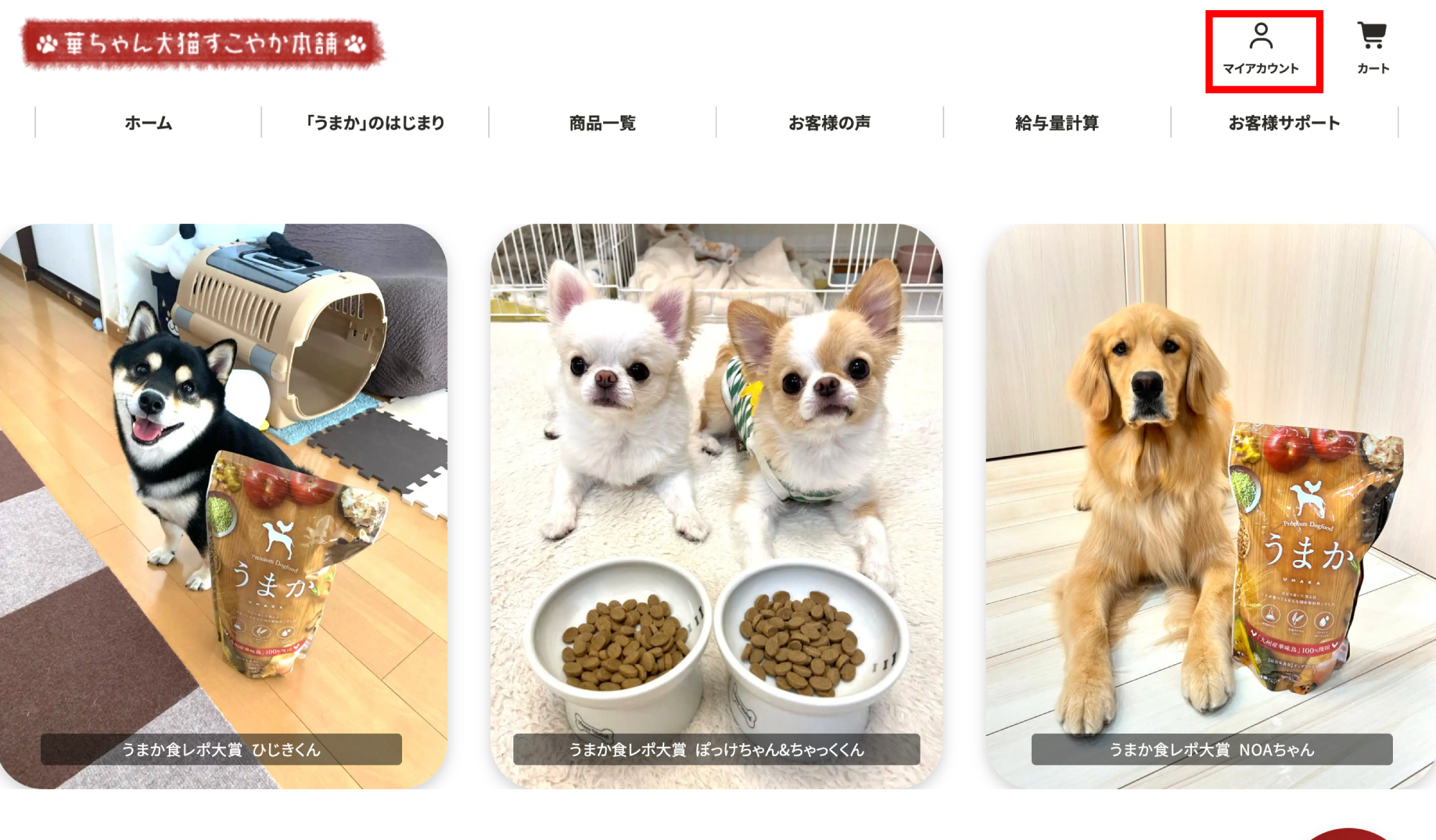
マイアカウントへ進む
ログインの際は、ご登録の「メールアドレス」と「パスワード」をご入力ください。
※ パスワードをお忘れの場合は、ログイン画面の「パスワードを忘れた方はこちら」から再発行手続きを行ってください。
※ ご登録のメールアドレスがご不明な場合は、お手数ですが「お問い合わせフォーム」よりご連絡ください。
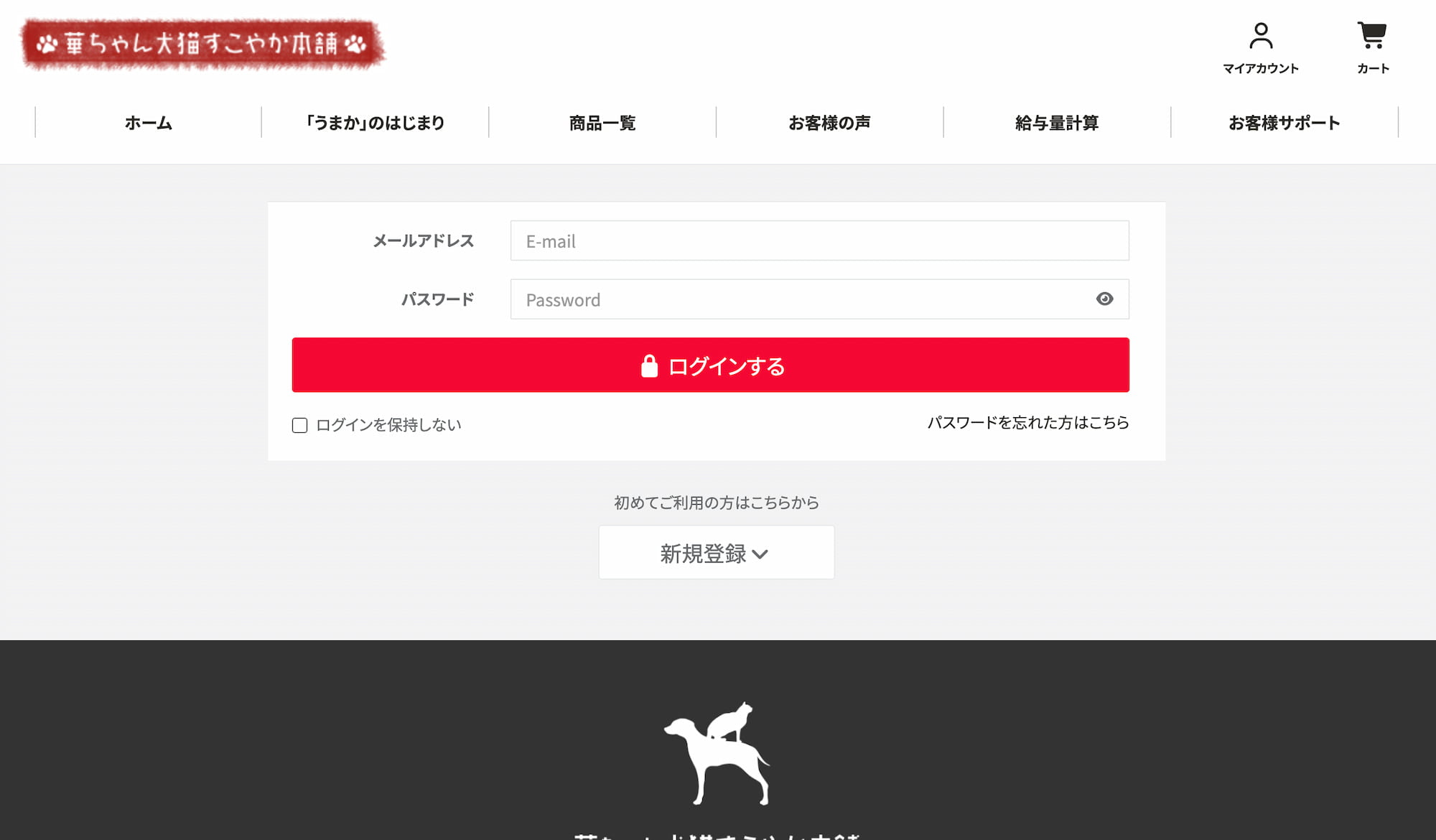
ログイン画面
STEP 2マイアカウントのTOPページから「注文履歴」へお進みください。「注文履歴」を開く
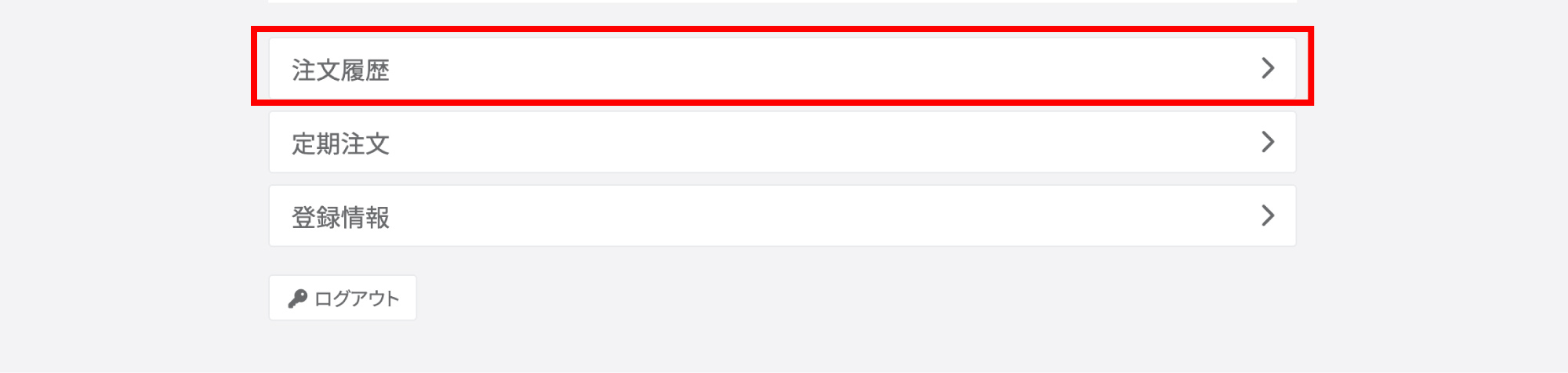
「注文履歴」ボタン
STEP 3「注文」タブに、これまでにご注文いただいた履歴が表示されます。詳細を確認する場合は「注文内容を確認」を押してください。注文内容を確認する
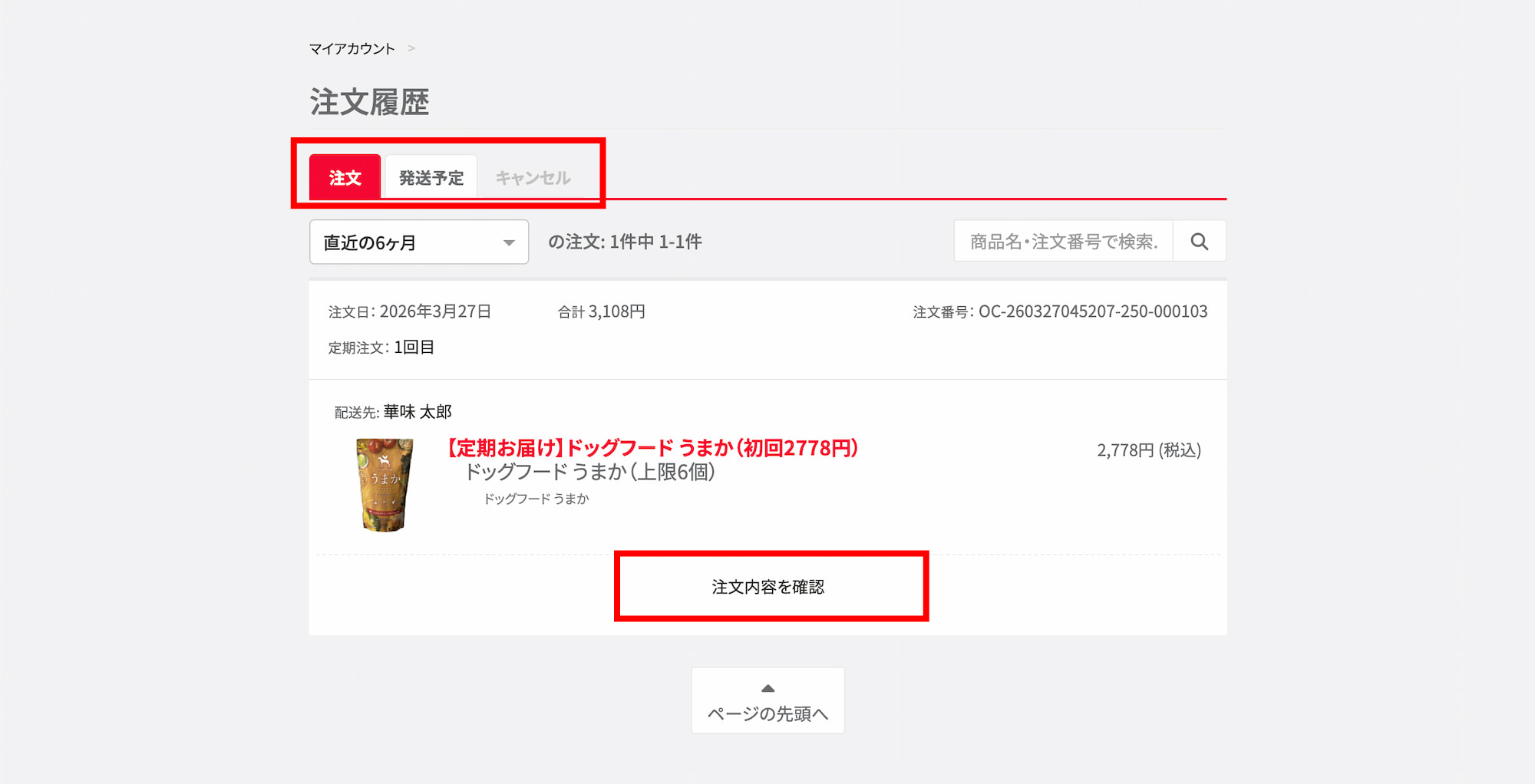
「注文」タブ


- 発送予定の注文を確認したいです
-
STEP 1
マイアカウントページへ進む
画面上部のメニューから「マイアカウント」ページへお進みください。
マイアカウントへ進む
ログインの際は、ご登録の「メールアドレス」と「パスワード」をご入力ください。
※ パスワードをお忘れの場合は、ログイン画面の「パスワードを忘れた方はこちら」から再発行手続きを行ってください。
※ ご登録のメールアドレスがご不明な場合は、お手数ですが「お問い合わせフォーム」よりご連絡ください。
ログイン画面
STEP 2マイアカウントのTOPページから「注文履歴」へお進みください。「注文履歴」を開く
「注文履歴」ボタン
STEP 3「発送予定」タブに、直近にお届け予定の商品が表示されます。詳細を確認する場合は「注文内容を確認」を押してください。発送予定を確認する
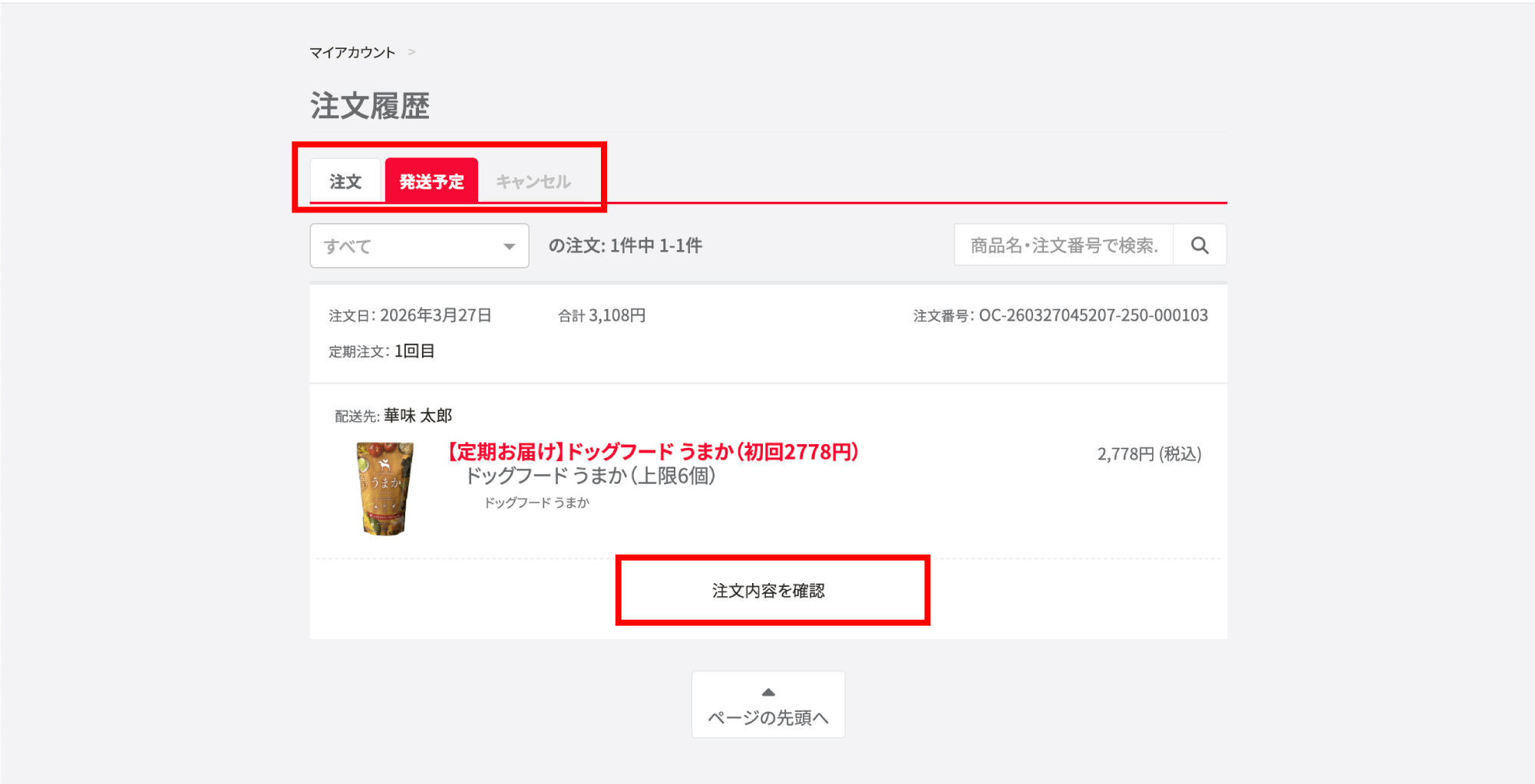
「発送予定」タブ

- キャンセルした注文を確認したいです
-
STEP 1
マイアカウントページへ進む
画面上部のメニューから「マイアカウント」ページへお進みください。
マイアカウントへ進む
ログインの際は、ご登録の「メールアドレス」と「パスワード」をご入力ください。
※ パスワードをお忘れの場合は、ログイン画面の「パスワードを忘れた方はこちら」から再発行手続きを行ってください。
※ ご登録のメールアドレスがご不明な場合は、お手数ですが「お問い合わせフォーム」よりご連絡ください。
ログイン画面
STEP 2マイアカウントのTOPページから「注文履歴」へお進みください。「注文履歴」を開く
「注文履歴」ボタン
STEP 3「キャンセル」タブに、キャンセルした注文が表示されます。詳細を確認する場合は「注文内容を確認」を押してください。キャンセル履歴を確認する
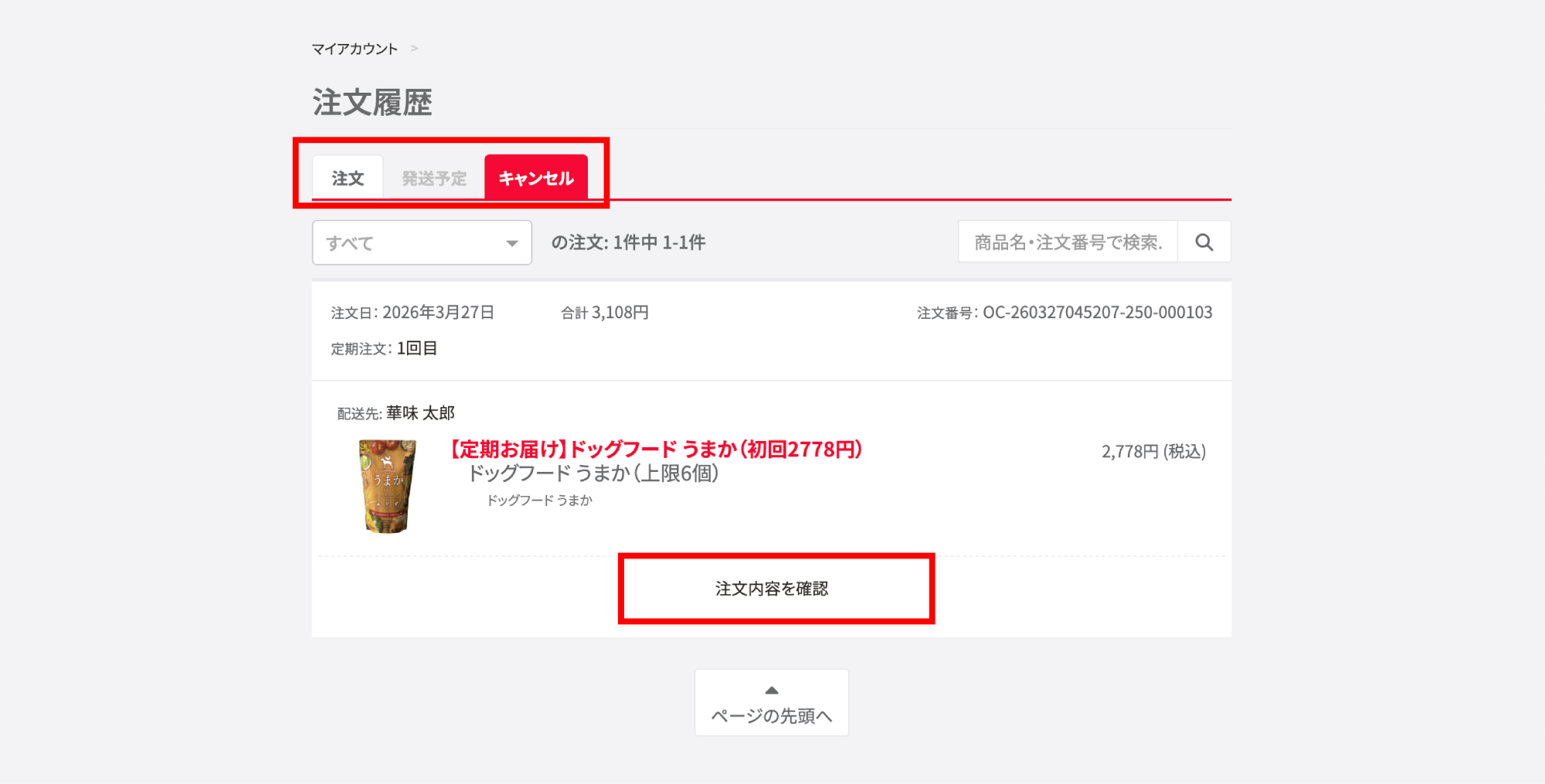
「キャンセル」タブ

注文のキャンセル
- 「出荷待ち」の注文をキャンセルしたいです
- すでに「出荷待ち」「出荷作業中」のご注文につきましては、キャンセルをお受けできません。恐れ入りますが、 お問い合わせフォーム またはお電話(0120-873-115)よりご連絡ください。状況に応じて、可能な範囲で対応させていただきます。
定期便の確認・変更
- 定期便の注文内容を確認したいです
-
STEP 1
マイアカウントページへ進む
画面上部のメニューから「マイアカウント」ページへお進みください。
マイアカウントへ進む
ログインの際は、ご登録の「メールアドレス」と「パスワード」をご入力ください。
※ パスワードをお忘れの場合は、ログイン画面の「パスワードを忘れた方はこちら」から再発行手続きを行ってください。
※ ご登録のメールアドレスがご不明な場合は、お手数ですが「お問い合わせフォーム」よりご連絡ください。
ログイン画面
STEP 2マイアカウントのTOPページから「定期注文」へお進みください。「定期注文」を開く
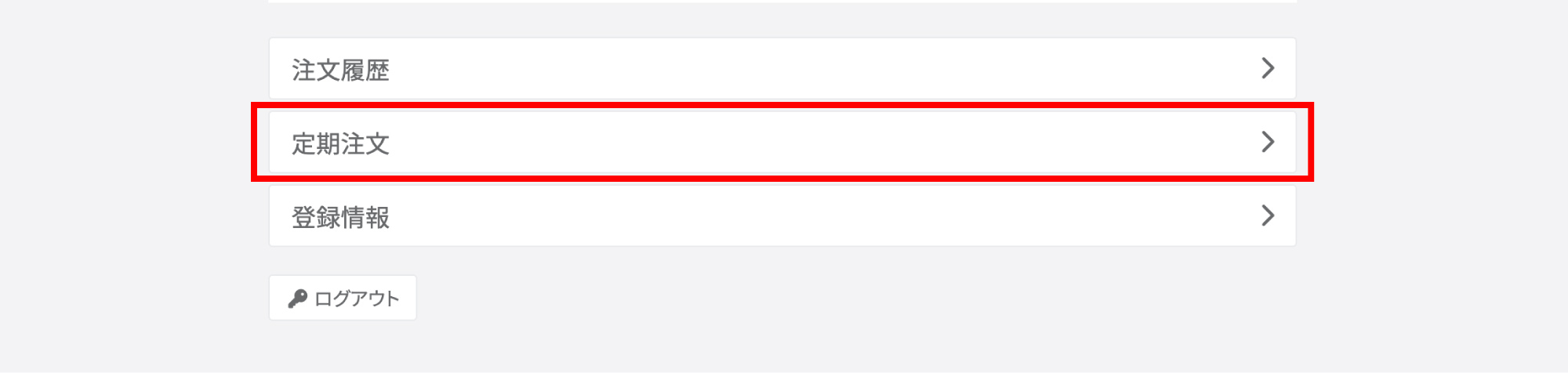
「定期注文」ボタン
STEP 3「注文」タブに、現在継続中の定期便が表示されます。詳細を確認する場合は「注文内容を確認」を押してください。継続中の定期便を確認する
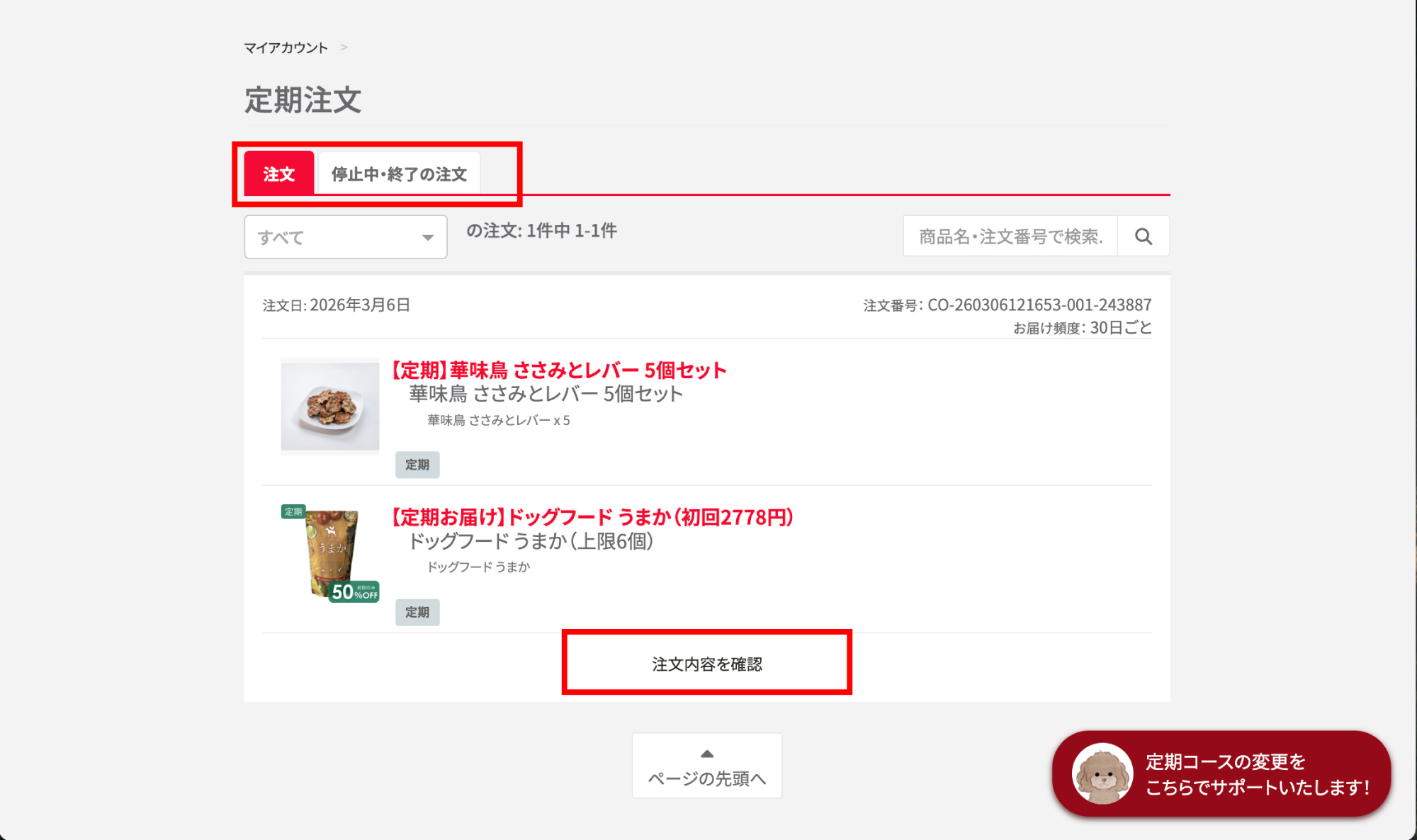
「注文」タブ STEP 4「停止中・終了の注文」タブに、停止中または終了した定期便が表示されます。詳細を確認する場合は「注文内容を確認」を押してください。停止中・終了の定期便を確認する
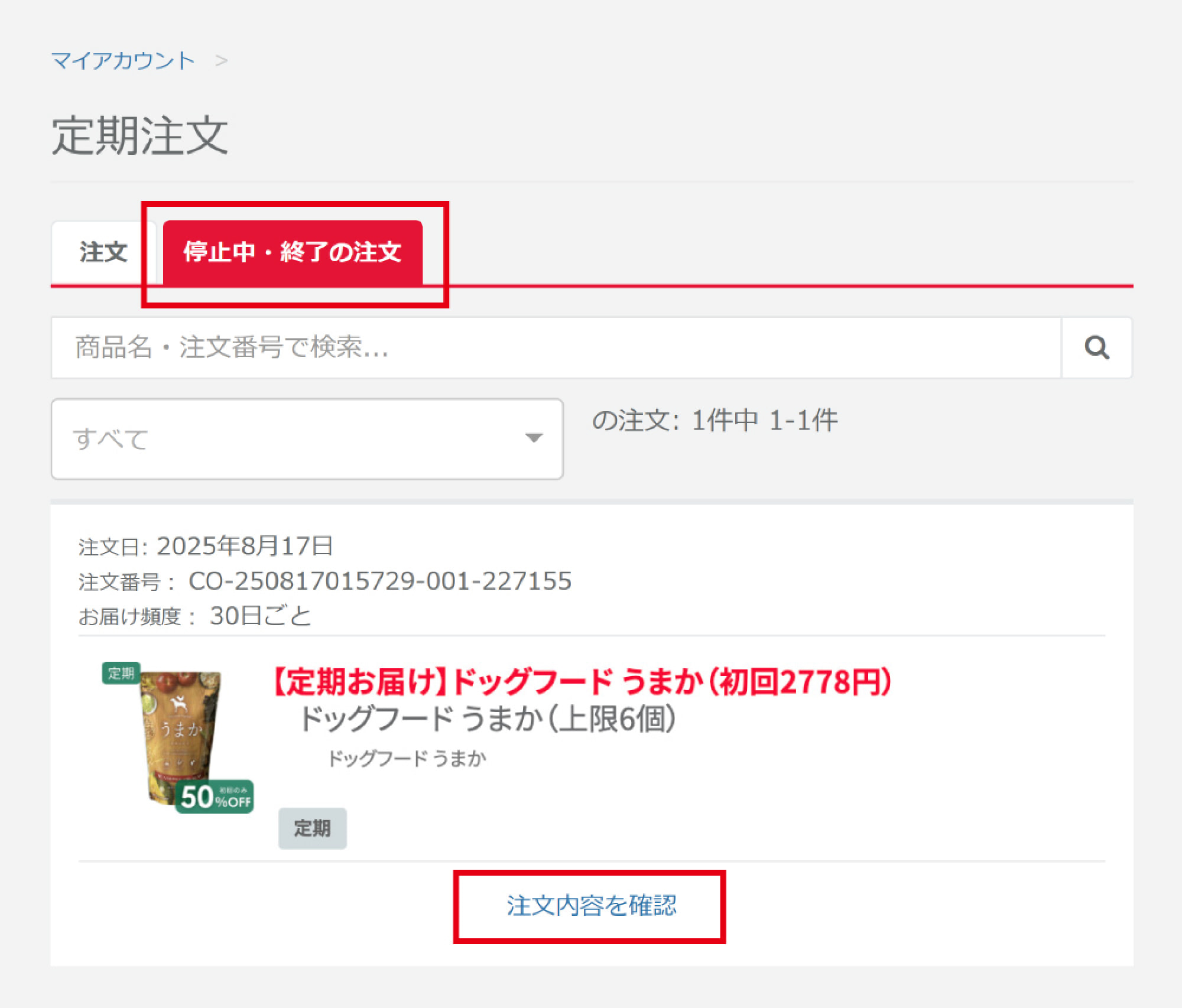
「停止中・終了の注文」タブ


- 定期便の次回配送の個数を変更したいです
-
STEP 1
マイアカウントページへ進む
画面上部のメニューから「マイアカウント」ページへお進みください。
マイアカウントへ進む
ログインの際は、ご登録の「メールアドレス」と「パスワード」をご入力ください。
※ パスワードをお忘れの場合は、ログイン画面の「パスワードを忘れた方はこちら」から再発行手続きを行ってください。
※ ご登録のメールアドレスがご不明な場合は、お手数ですが「お問い合わせフォーム」よりご連絡ください。
ログイン画面
STEP 2マイアカウントのTOPページから「定期注文」へお進みください。「定期注文」を開く
「定期注文」ボタン
STEP 3「注文」タブに、現在継続中の定期便が表示されます。変更する定期便の「注文内容を確認」を押してください。対象の定期便を開く
「注文」タブ STEP 4商品名の下にある「変更」ボタンを押してください。個数変更へ進む
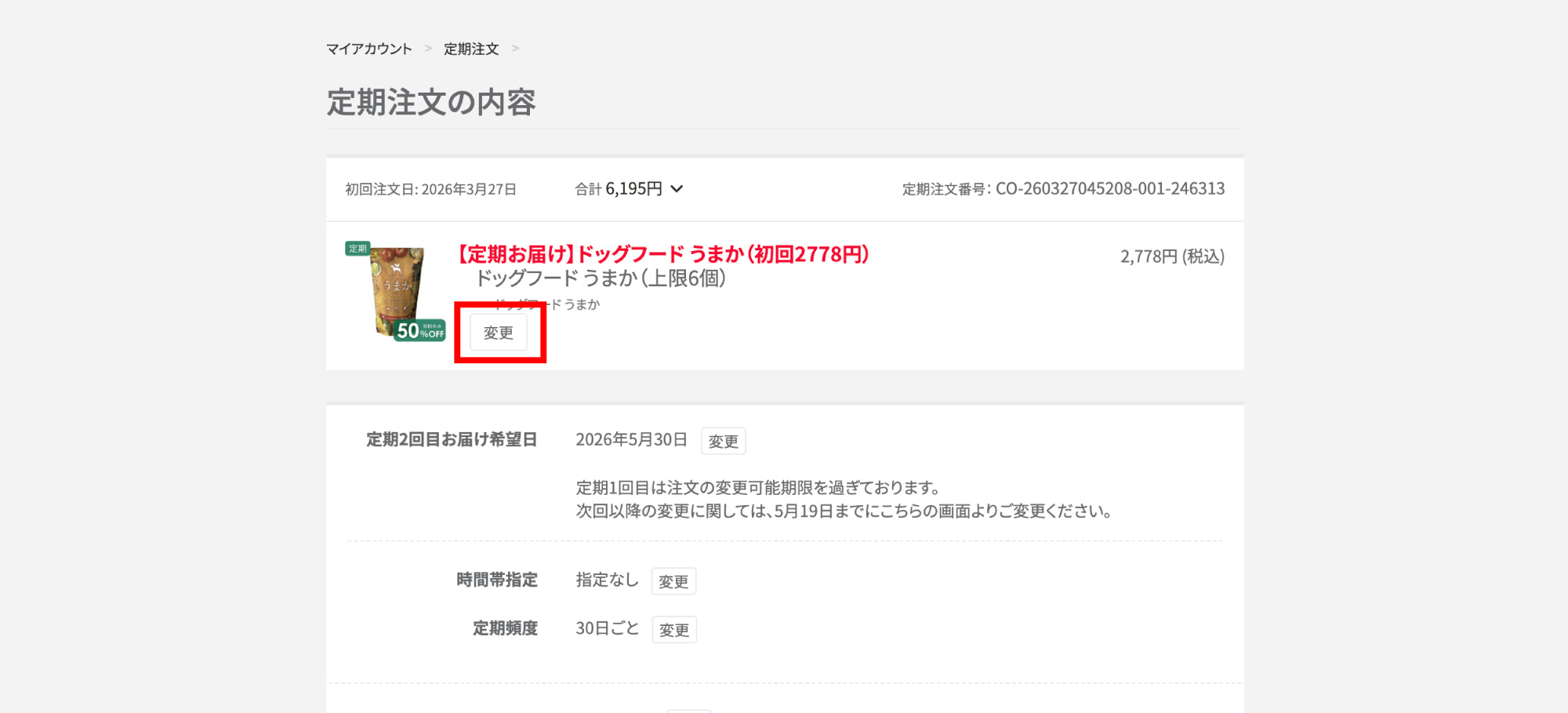
「変更」ボタン STEP 5次回配送分の個数を、ご希望の個数に変更してください。次回配送分の個数を設定する
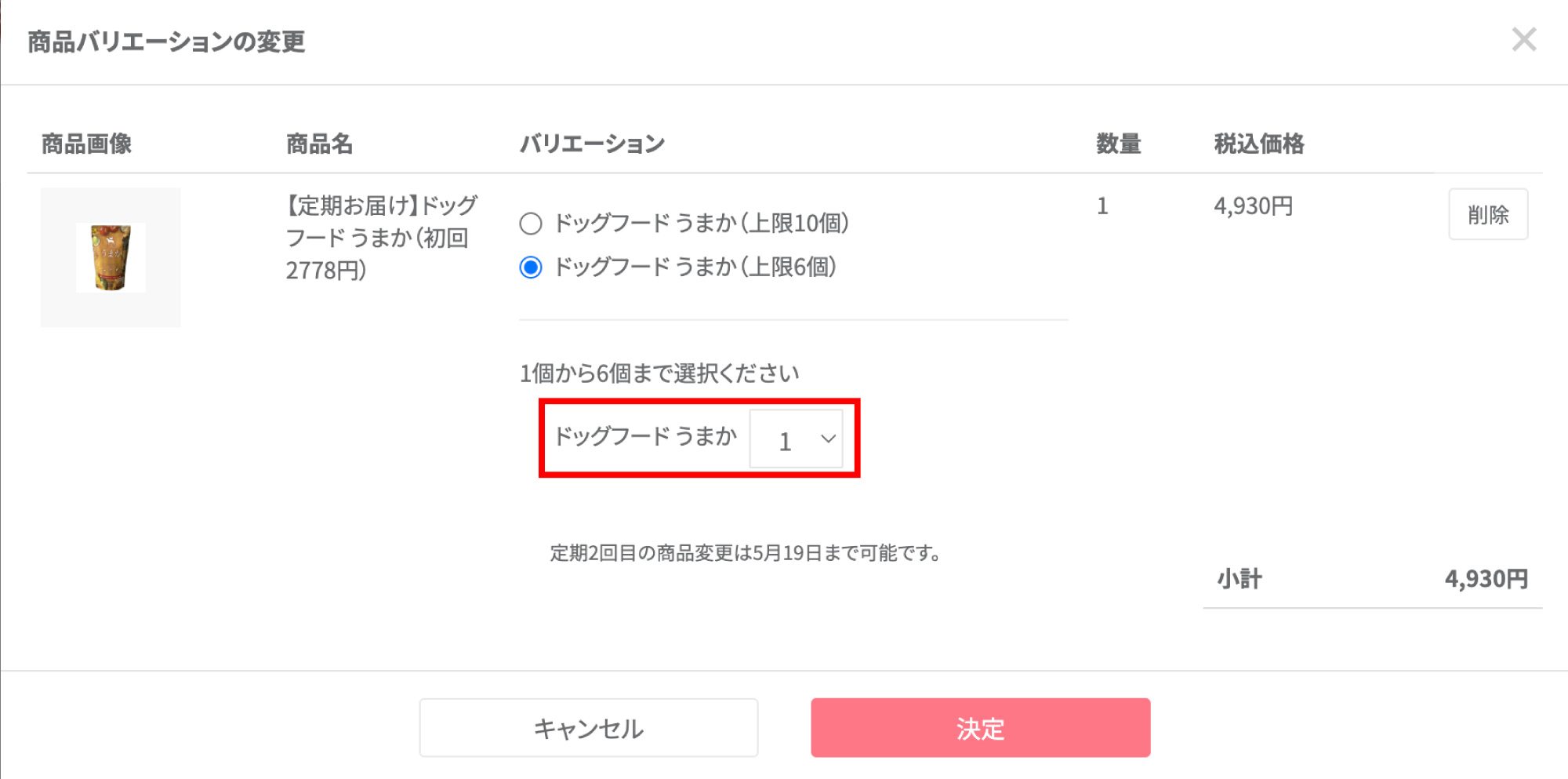
個数変更画面 ※ こちらの変更は、次回お届け予定の商品が対象となります。すでに「出荷待ち」のご注文は個数の変更をお受けできません。
ご事情により変更が必要な場合は、お手数ですが お問い合わせフォーム またはお電話(0120-873-115)にてご相談ください。状況に応じて、可能な範囲で対応させていただきます。


- 次回配送のお届け日時と配送周期を変更したいです
-
STEP 1
マイアカウントページへ進む
画面上部のメニューから「マイアカウント」ページへお進みください。
マイアカウントへ進む
ログインの際は、ご登録の「メールアドレス」と「パスワード」をご入力ください。
※ パスワードをお忘れの場合は、ログイン画面の「パスワードを忘れた方はこちら」から再発行手続きを行ってください。
※ ご登録のメールアドレスがご不明な場合は、お手数ですが「お問い合わせフォーム」よりご連絡ください。
ログイン画面
STEP 2マイアカウントのTOPページから「定期注文」へお進みください。「定期注文」を開く
「定期注文」ボタン
STEP 3「注文」タブに、現在継続中の定期便が表示されます。変更する定期便の「注文内容を確認」を押してください。対象の定期便を開く
「注文」タブ STEP 4「定期〇回目 お届け希望日」の「変更」より、お届け日の変更手続きへ進めます。お届け日の変更へ進む
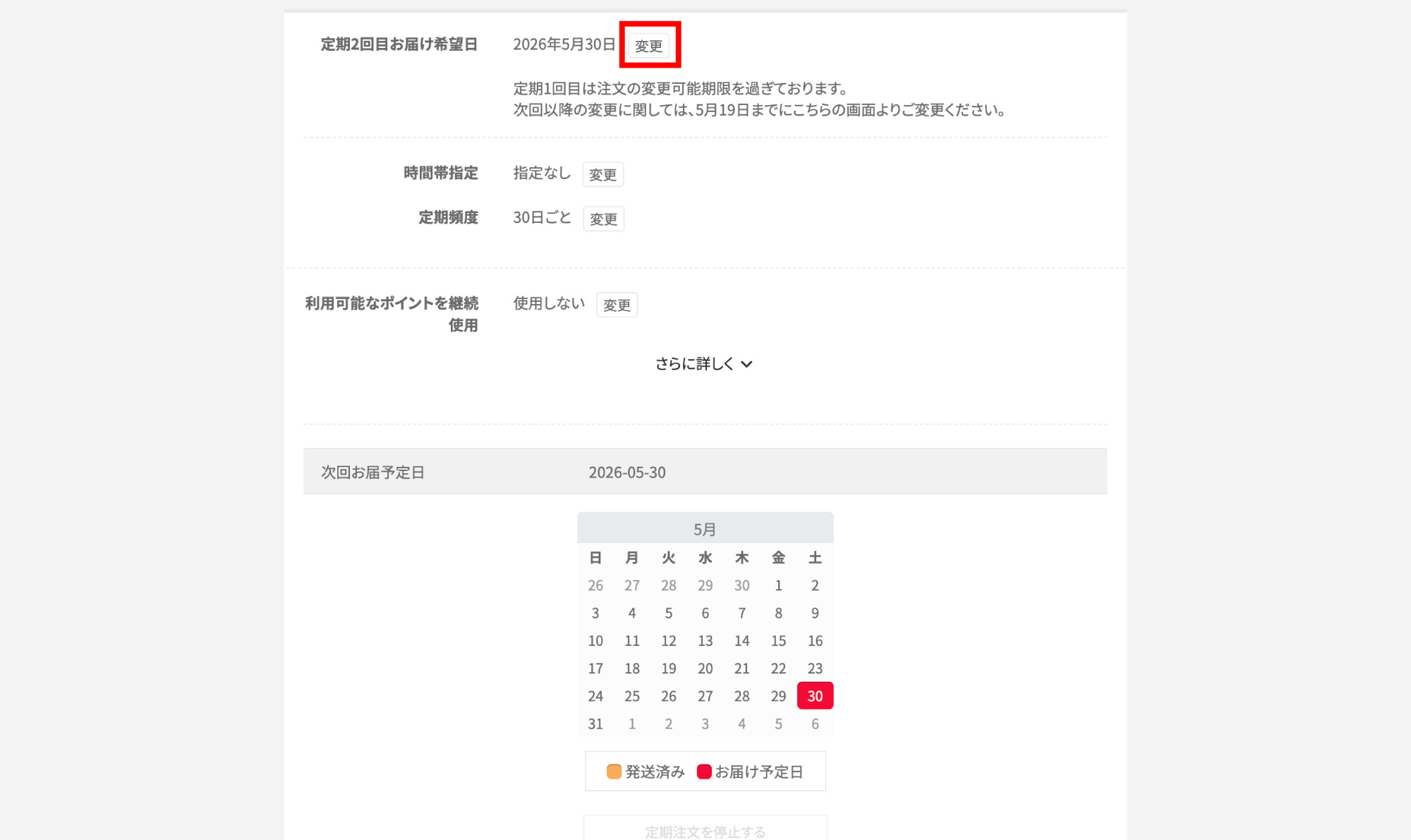
「変更」ボタン STEP 5「定期頻度とお届け希望日」から、次回のお届け予定日・お届け時間・お届け頻度の変更が可能です。ご希望の内容にあわせてご変更ください。お届け日・時間・配送周期を変更する
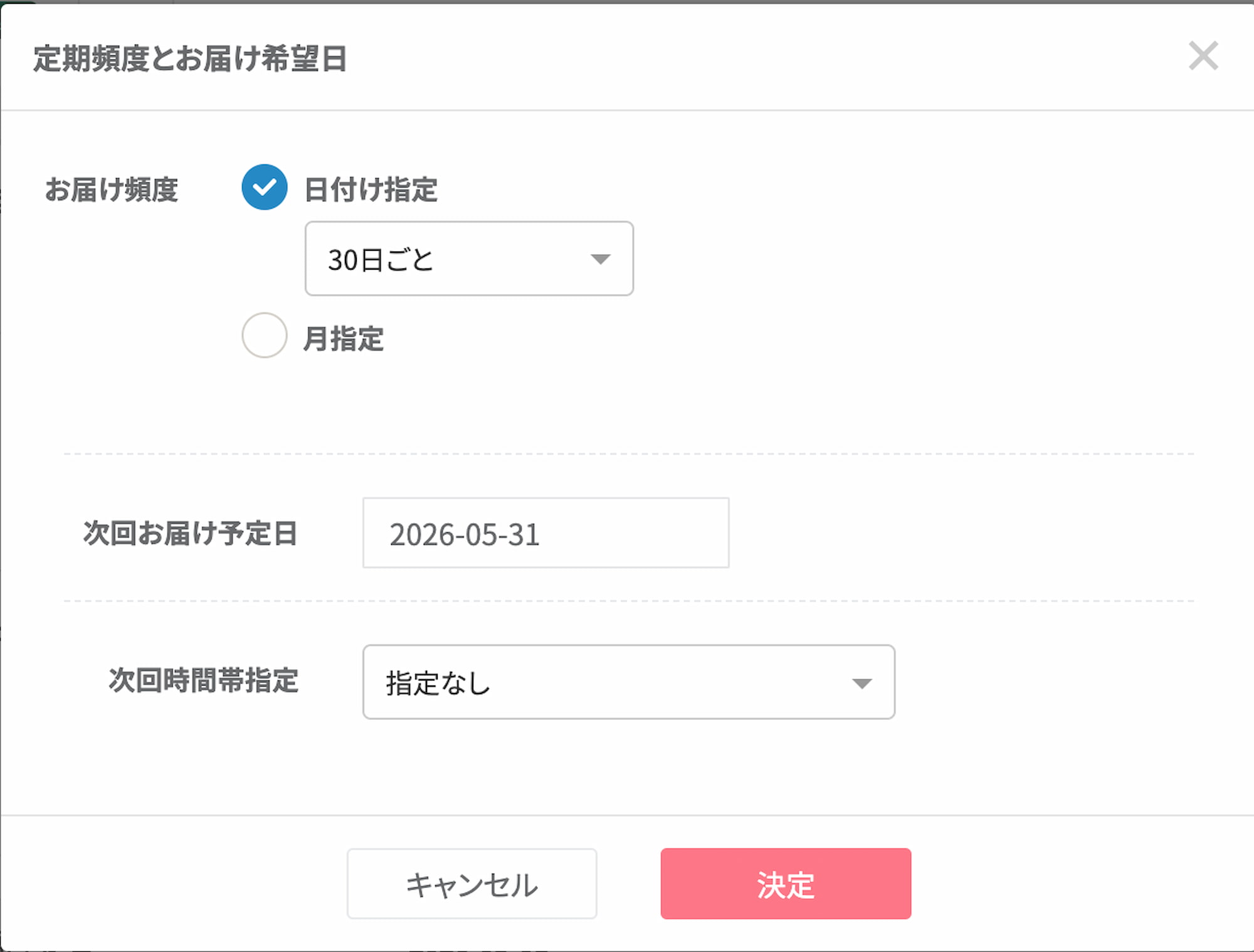
設定画面 ※ こちらの変更は、次回お届け予定の商品が対象となります。すでに「出荷待ち」のご注文は配送関連の変更をお受けできません。
ご事情により変更が必要な場合は、お手数ですが お問い合わせフォーム またはお電話(0120-873-115)にてご相談ください。状況に応じて、可能な範囲で対応させていただきます。


定期便の停止・再開
- 定期便を停止(解約)したいです
-
STEP 1
マイアカウントページへ進む
画面上部のメニューから「マイアカウント」ページへお進みください。
マイアカウントへ進む
ログインの際は、ご登録の「メールアドレス」と「パスワード」をご入力ください。
※ パスワードをお忘れの場合は、ログイン画面の「パスワードを忘れた方はこちら」から再発行手続きを行ってください。
※ ご登録のメールアドレスがご不明な場合は、お手数ですが「お問い合わせフォーム」よりご連絡ください。
ログイン画面
STEP 2マイアカウントのTOPページから「定期注文」へお進みください。「定期注文」を開く
「定期注文」ボタン
STEP 3「注文」タブに、現在継続中の定期便が表示されます。停止したい定期便の「注文内容を確認」を押してください。対象の定期便を開く
「注文」タブ STEP 4「定期注文の内容」ページ内、発送カレンダーの下にある「定期注文を停止する」から、定期便の停止(解約)手続きを行えます。停止手続きを進める
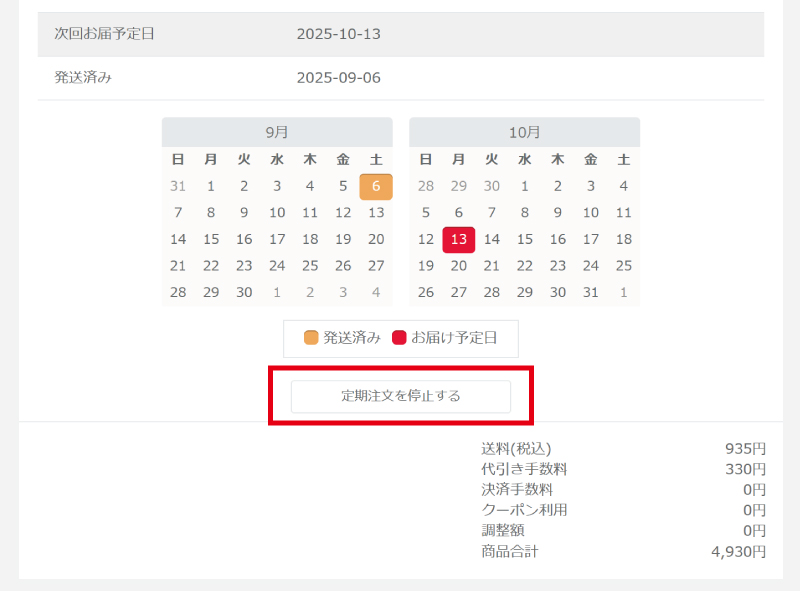
「定期注文を停止する」ボタン ※ 定期便の初回ご注文分がまだ出荷されていない場合、「定期注文を停止する」ボタンは表示されません。
表示されない場合は、お手数ですが お問い合わせフォーム またはお電話(0120-873-115)までご連絡ください。状況に応じて、可能な範囲で対応させていただきます。

- 定期便を再開したいです。
-
STEP 1
マイアカウントページへ進む
画面上部のメニューから「マイアカウント」ページへお進みください。
マイアカウントへ進む
ログインの際は、ご登録の「メールアドレス」と「パスワード」をご入力ください。
※ パスワードをお忘れの場合は、ログイン画面の「パスワードを忘れた方はこちら」から再発行手続きを行ってください。
※ ご登録のメールアドレスがご不明な場合は、お手数ですが「お問い合わせフォーム」よりご連絡ください。
ログイン画面
STEP 2マイアカウントのTOPページから「定期注文」へお進みください。「定期注文」を開く
「定期注文」ボタン
STEP 3「停止中・終了の注文」タブに、停止中の定期便が表示されます。再開したい定期便の「注文内容を確認」を押してください。停止中の定期便を開く
「停止中・終了の注文」タブ STEP 4定期注文が停止されている場合は、「コース注文が停止されています」と表示されます。ページ下部にある「定期注文を再開」ボタンを押してください。「定期注文を再開」を押す
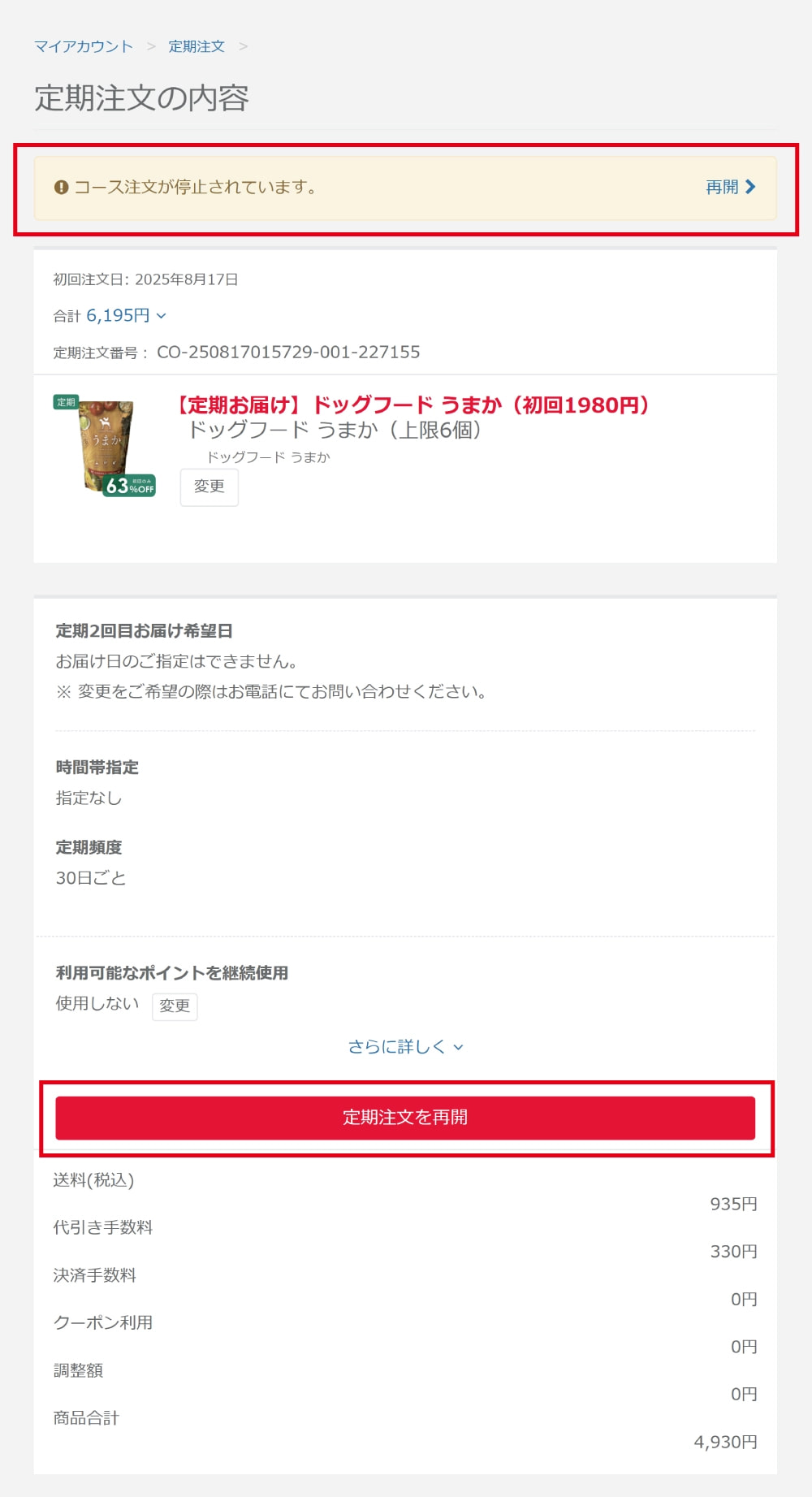
「定期注文を再開」ボタン STEP 5「お届け希望日」と「時間帯指定」を設定していただき、再開の手続きをお進めください。お届け希望日・時間帯を設定する
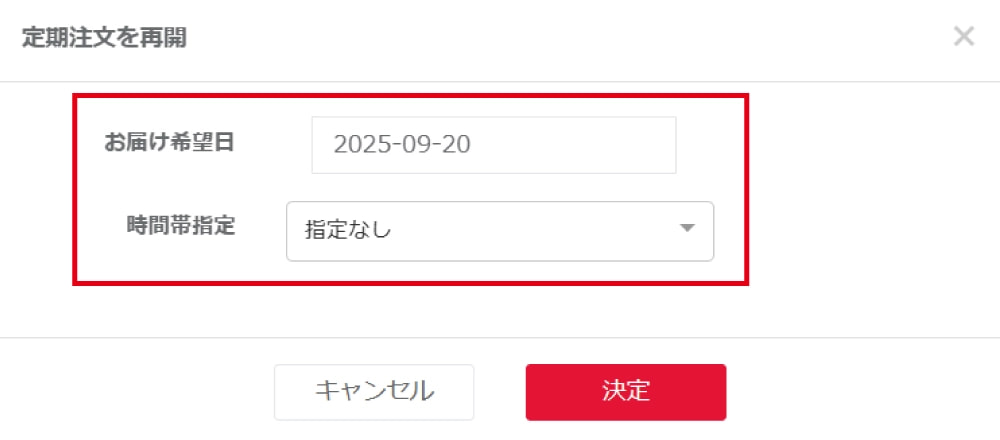
設定画面


定期便の登録情報変更
- 定期便の配送先を変更したいです
-
STEP 1
マイアカウントページへ進む
画面上部のメニューから「マイアカウント」ページへお進みください。
マイアカウントへ進む
ログインの際は、ご登録の「メールアドレス」と「パスワード」をご入力ください。
※ パスワードをお忘れの場合は、ログイン画面の「パスワードを忘れた方はこちら」から再発行手続きを行ってください。
※ ご登録のメールアドレスがご不明な場合は、お手数ですが「お問い合わせフォーム」よりご連絡ください。
ログイン画面
STEP 2マイアカウントのTOPページから「定期注文」へお進みください。「定期注文」を開く
「定期注文」ボタン
STEP 3「注文」タブに、現在継続中の定期便が表示されます。変更する定期便の「注文内容を確認」を押してください。対象の定期便を開く
「注文」タブ STEP 4「定期〇回目 お届け希望日」や「時間帯指定」などが表示されている部分の【さらに詳しく】を押すと、より詳細な定期便の情報をご確認いただけます。詳細表示へ進む
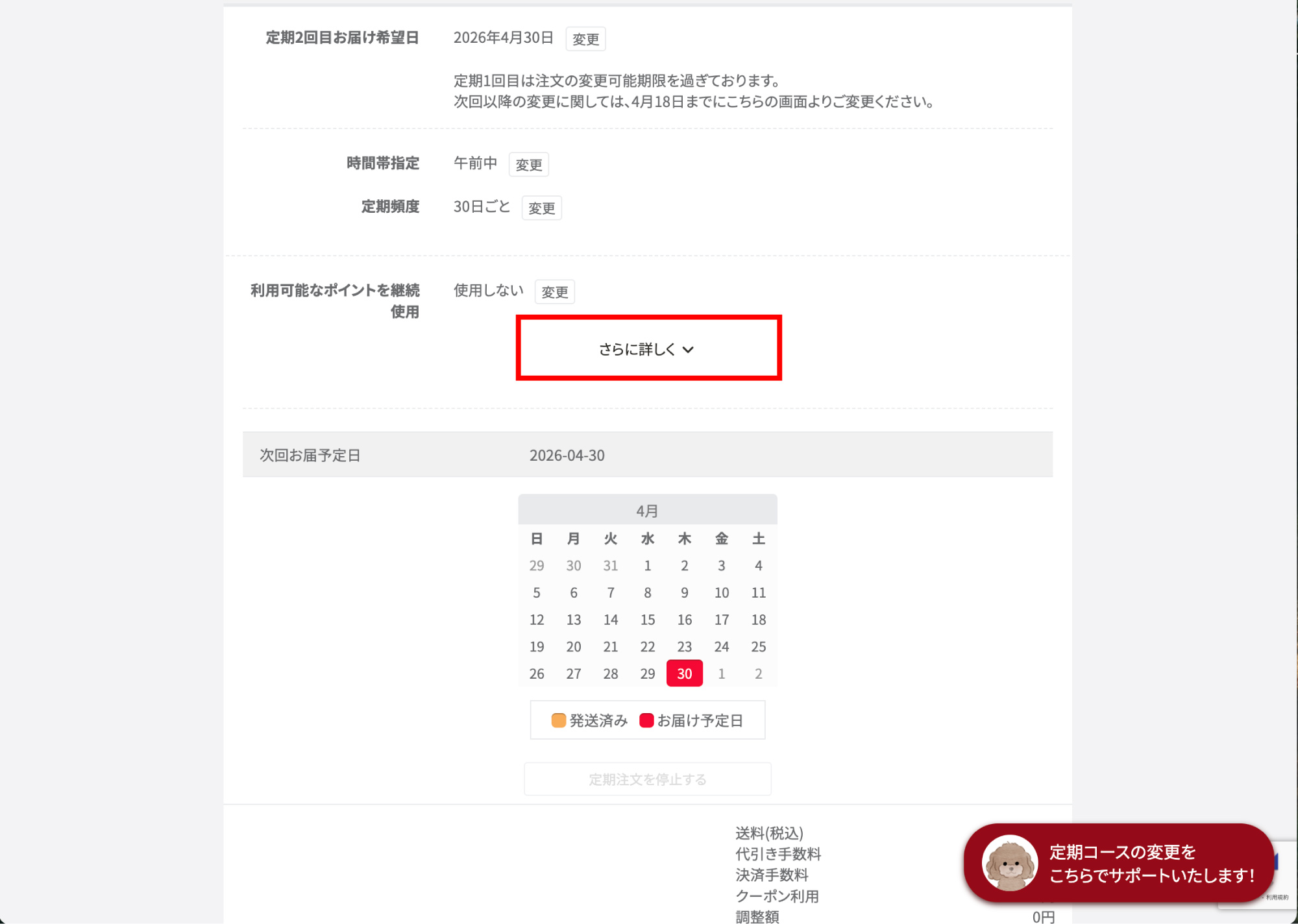
「さらに詳しく」ボタン STEP 5現在のお届け先情報をご確認のうえ、変更がある場合は【編集】ボタンを押して、お手続きください。配送先を編集する
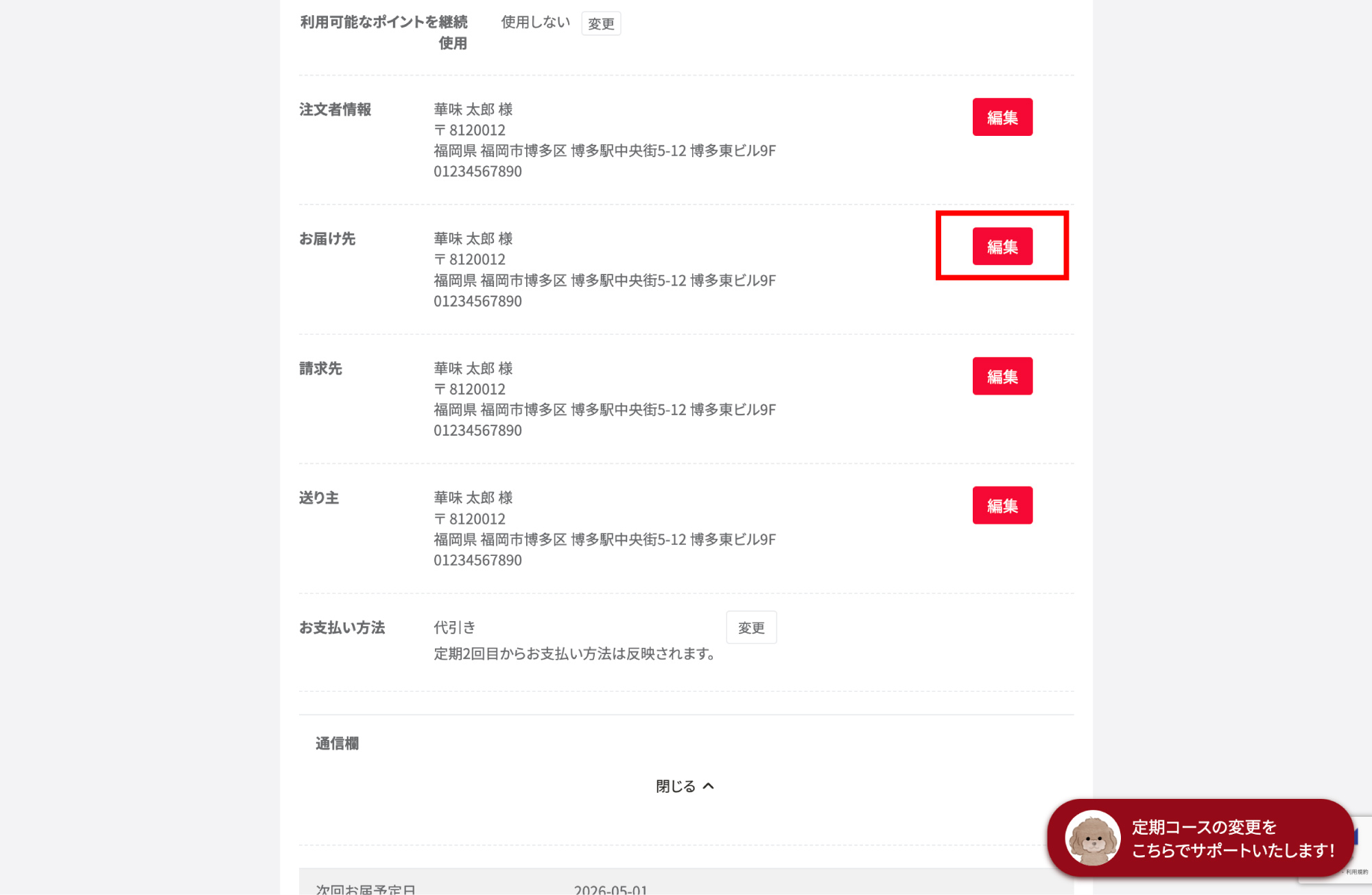
配送先編集


- 定期便の決済方法を変更したいです
-
STEP 1
マイアカウントページへ進む
画面上部のメニューから「マイアカウント」ページへお進みください。
マイアカウントへ進む
ログインの際は、ご登録の「メールアドレス」と「パスワード」をご入力ください。
※ パスワードをお忘れの場合は、ログイン画面の「パスワードを忘れた方はこちら」から再発行手続きを行ってください。
※ ご登録のメールアドレスがご不明な場合は、お手数ですが「お問い合わせフォーム」よりご連絡ください。
ログイン画面
STEP 2マイアカウントのTOPページから「定期注文」へお進みください。「定期注文」を開く
「定期注文」ボタン
STEP 3「注文」タブに、現在継続中の定期便が表示されます。変更する定期便の「注文内容を確認」を押してください。対象の定期便を開く
「注文」タブ STEP 4「定期〇回目 お届け希望日」や「時間帯指定」などが表示されている部分の【さらに詳しく】を押すと、より詳細な定期便の情報をご確認いただけます。詳細表示へ進む
「さらに詳しく」ボタン STEP 5「お支払い方法」の欄より現在の決済方法が確認できます。変更ボタンを押して、変更手続きを行ってください。決済方法を変更する
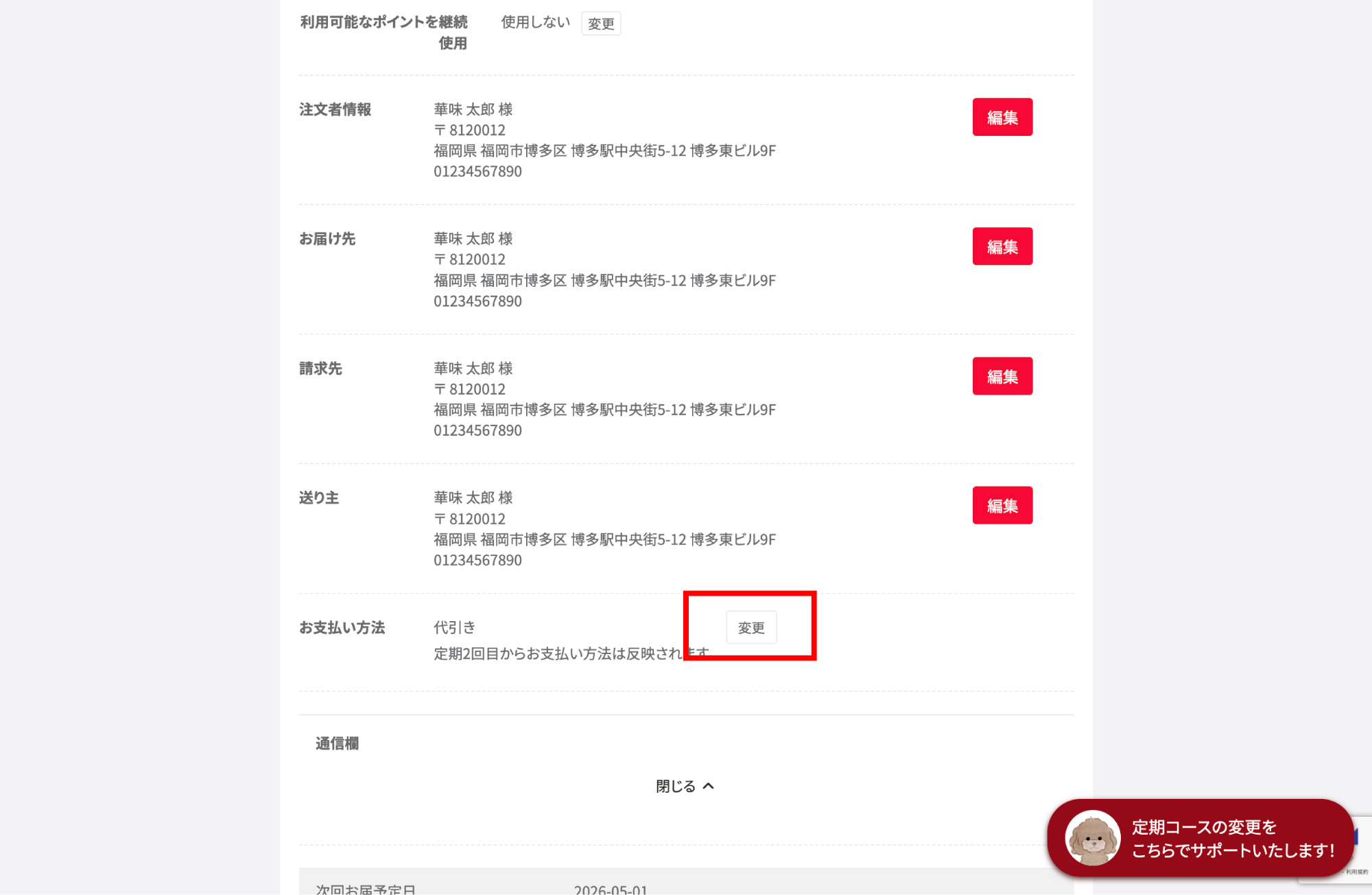
お支払い方法 STEP 6ご希望のお支払い方法を選択し、「決定」ボタンを押すと変更手続きが完了します。決済方法を選んで決定する
※ クレジットカード決済をご利用の場合は、カード情報の入力が必要です。
※ 代引き・後払い決済をご利用の場合は、別途決済手数料がかかります。

ポイント
- ポイントを適用したいです
-
STEP 1
マイアカウントページへ進む
画面上部のメニューから「マイアカウント」ページへお進みください。
マイアカウントへ進む
ログインの際は、ご登録の「メールアドレス」と「パスワード」をご入力ください。
※ パスワードをお忘れの場合は、ログイン画面の「パスワードを忘れた方はこちら」から再発行手続きを行ってください。
※ ご登録のメールアドレスがご不明な場合は、お手数ですが「お問い合わせフォーム」よりご連絡ください。
ログイン画面
STEP 2マイアカウントのTOPページから「定期注文」へお進みください。「定期注文」を開く
「定期注文」ボタン
STEP 3「注文」タブに、現在継続中の定期便が表示されます。変更する定期便の「注文内容を確認」を押してください。対象の定期便を開く
「注文」タブ
STEP 4「定期〇回目 お届け希望日」や「時間帯指定」などが表示されている部分の【さらに詳しく】を押すと、より詳細な定期便の情報をご確認いただけます。詳細表示へ進む
「さらに詳しく」ボタン
STEP 5「利用可能なポイントを継続使用」が「使用しない」となっている場合は、【変更】ボタンを押して「使用する」に設定してください。ポイント設定を「使用する」にする
定期便をご利用の場合、毎回の配送で獲得ポイントが自動的に使用されるようになります。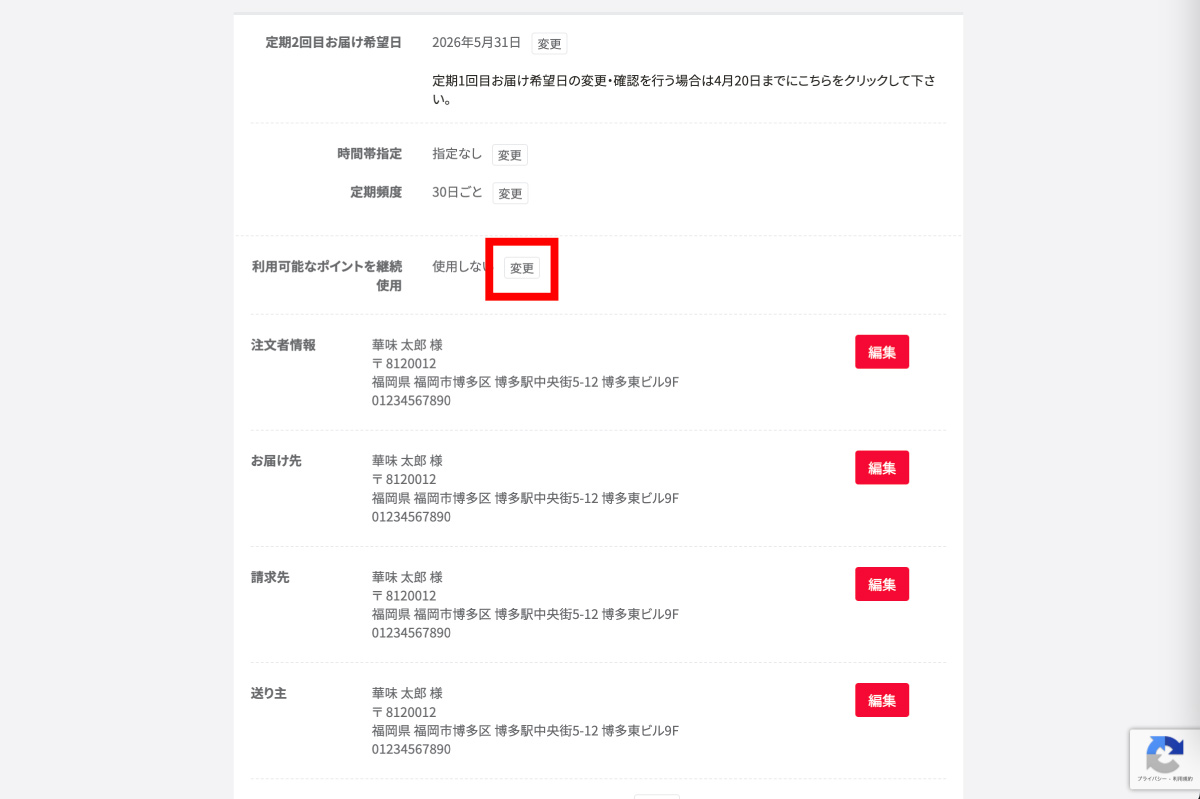
ポイントの設定

お客様情報
- お客様情報を確認・変更したいです
-
STEP 1
マイアカウントページへ進む
画面上部のメニューから「マイアカウント」ページへお進みください。
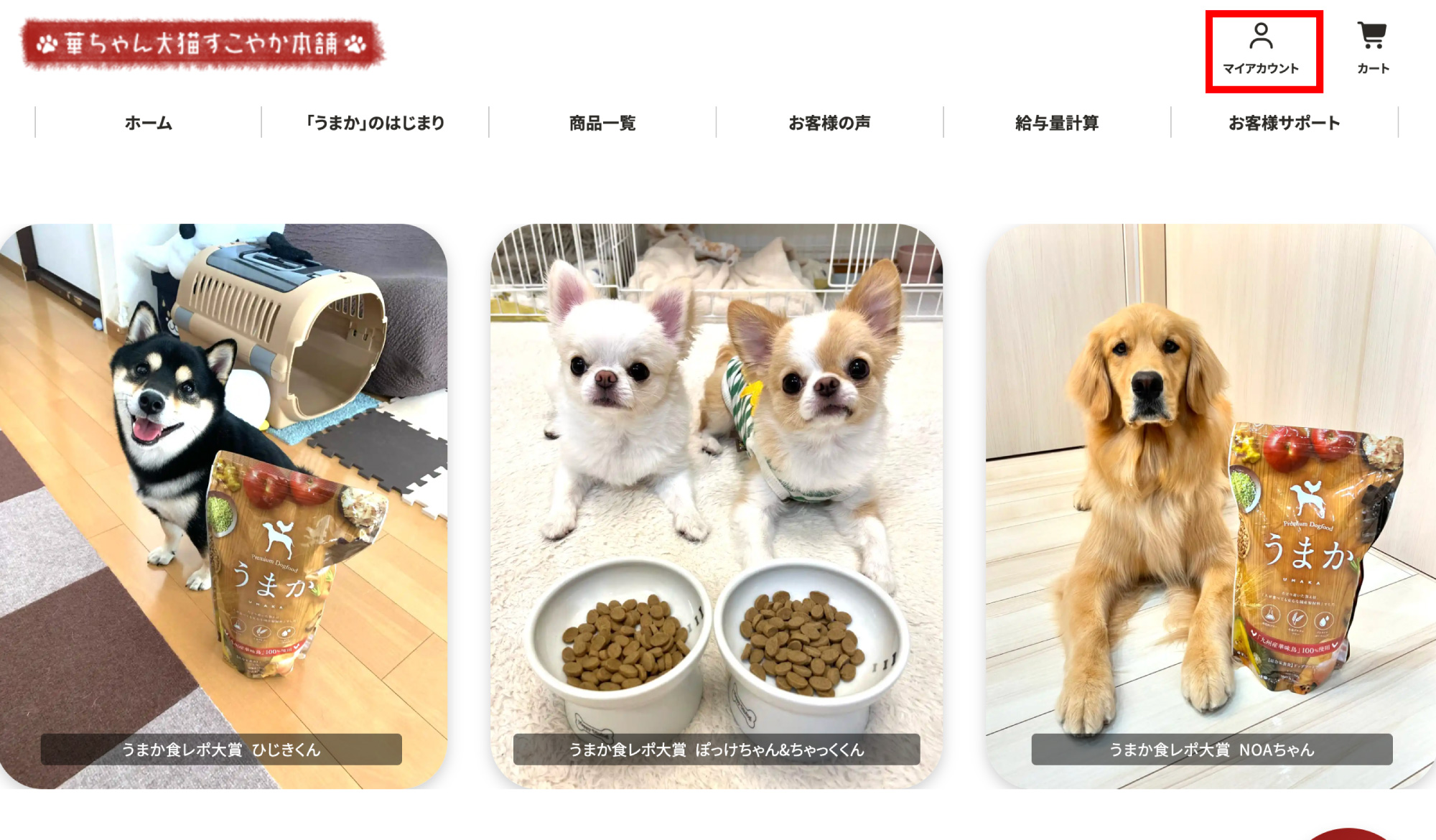
マイアカウントへ進む
ログインの際は、ご登録の「メールアドレス」と「パスワード」をご入力ください。
※ パスワードをお忘れの場合は、ログイン画面の「パスワードを忘れた方はこちら」から再発行手続きを行ってください。
※ ご登録のメールアドレスがご不明な場合は、お手数ですが「お問い合わせフォーム」よりご連絡ください。
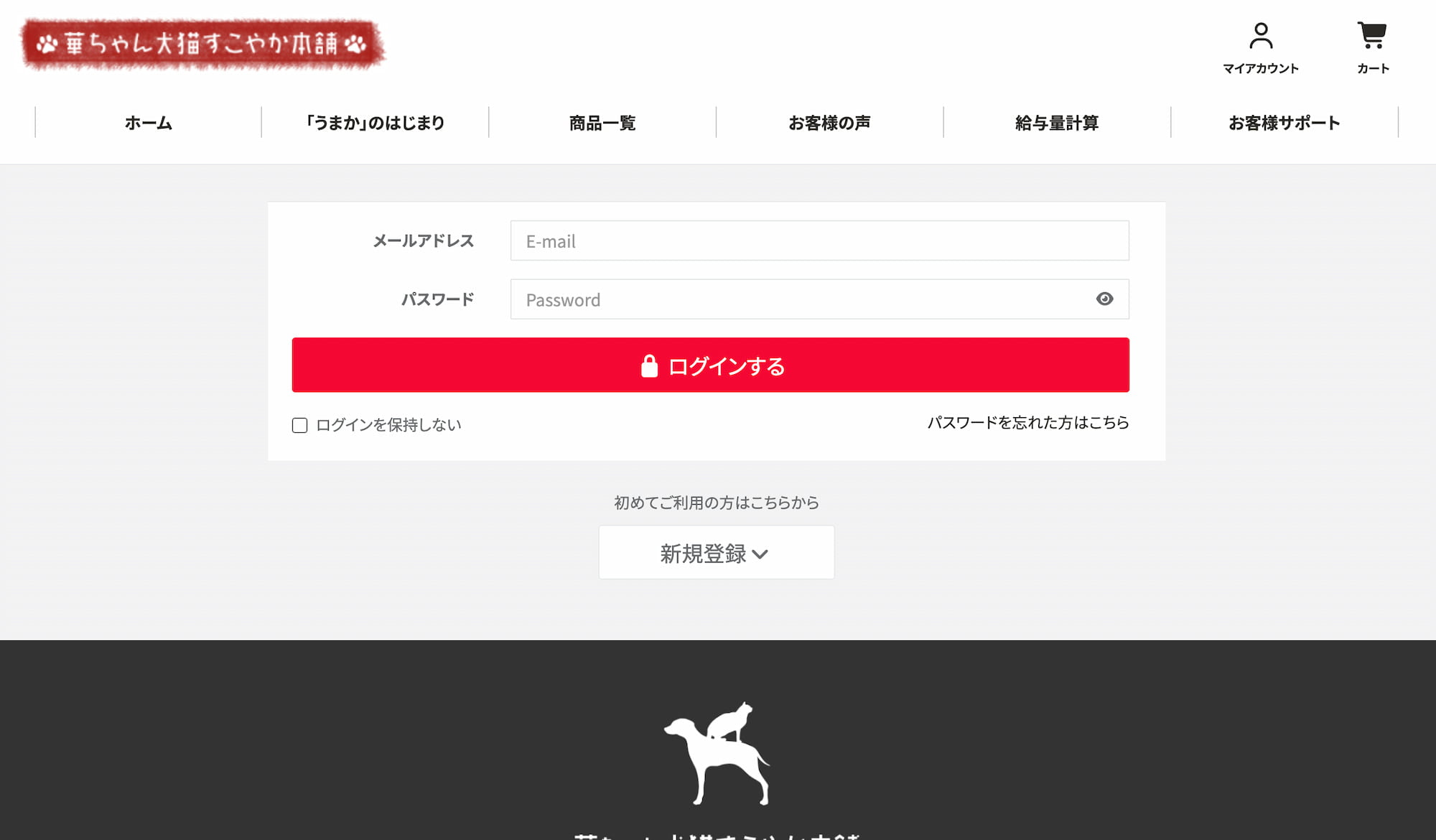
ログイン画面
STEP 2マイアカウントのTOPページから「登録情報」へお進みください。「登録情報」を開く
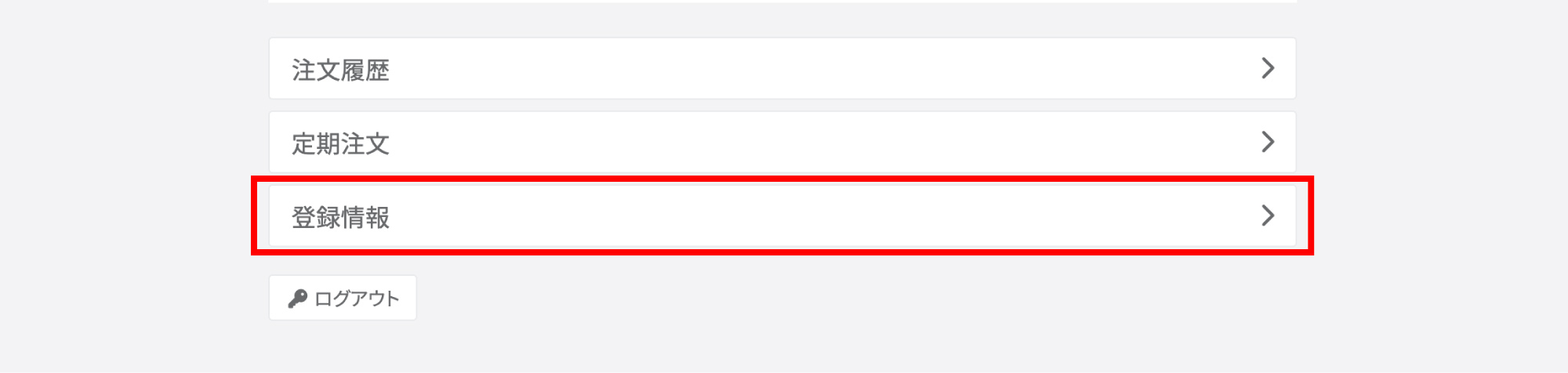
「登録情報」ボタン
STEP 3「登録情報」では、主に以下の内容をご確認・変更いただけます。内容を確認・変更する
- お客様情報
- クレジットカード情報
- パスワードの変更
- アドレス帳の編集
※「クレジットカード情報」を変更しても、定期便でご利用中の決済方法には自動で反映されません。 定期便の決済方法を変更される場合は、「定期注文」よりお手続きください。


- クレジットカード情報を登録・追加したいです
-
STEP 1
マイアカウントページへ進む
画面上部のメニューから「マイアカウント」ページへお進みください。
マイアカウントへ進む
ログインの際は、ご登録の「メールアドレス」と「パスワード」をご入力ください。
※ パスワードをお忘れの場合は、ログイン画面の「パスワードを忘れた方はこちら」から再発行手続きを行ってください。
※ ご登録のメールアドレスがご不明な場合は、お手数ですが「お問い合わせフォーム」よりご連絡ください。
ログイン画面
STEP 2マイアカウントのTOPページから「登録情報」へお進みください。「登録情報」を開く
「登録情報」ボタン
STEP 3「クレジットカード情報」の右側にある【+追加】を押してください。カードを追加する
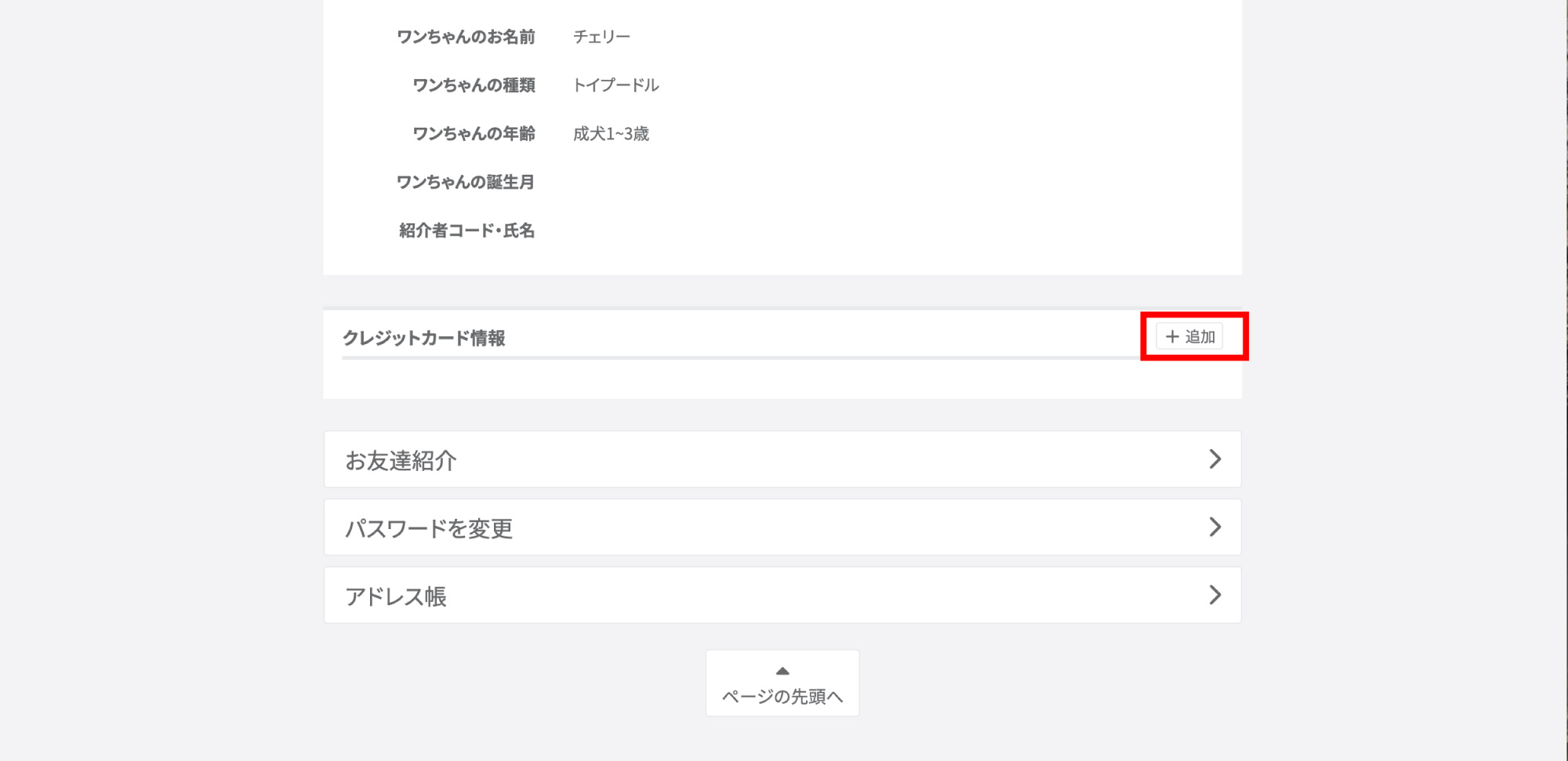
「追加」ボタン
STEP 4「カード情報を編集」画面が表示されます。画面にそってカード情報を入力し、登録を完了してください。カード情報を入力して保存する
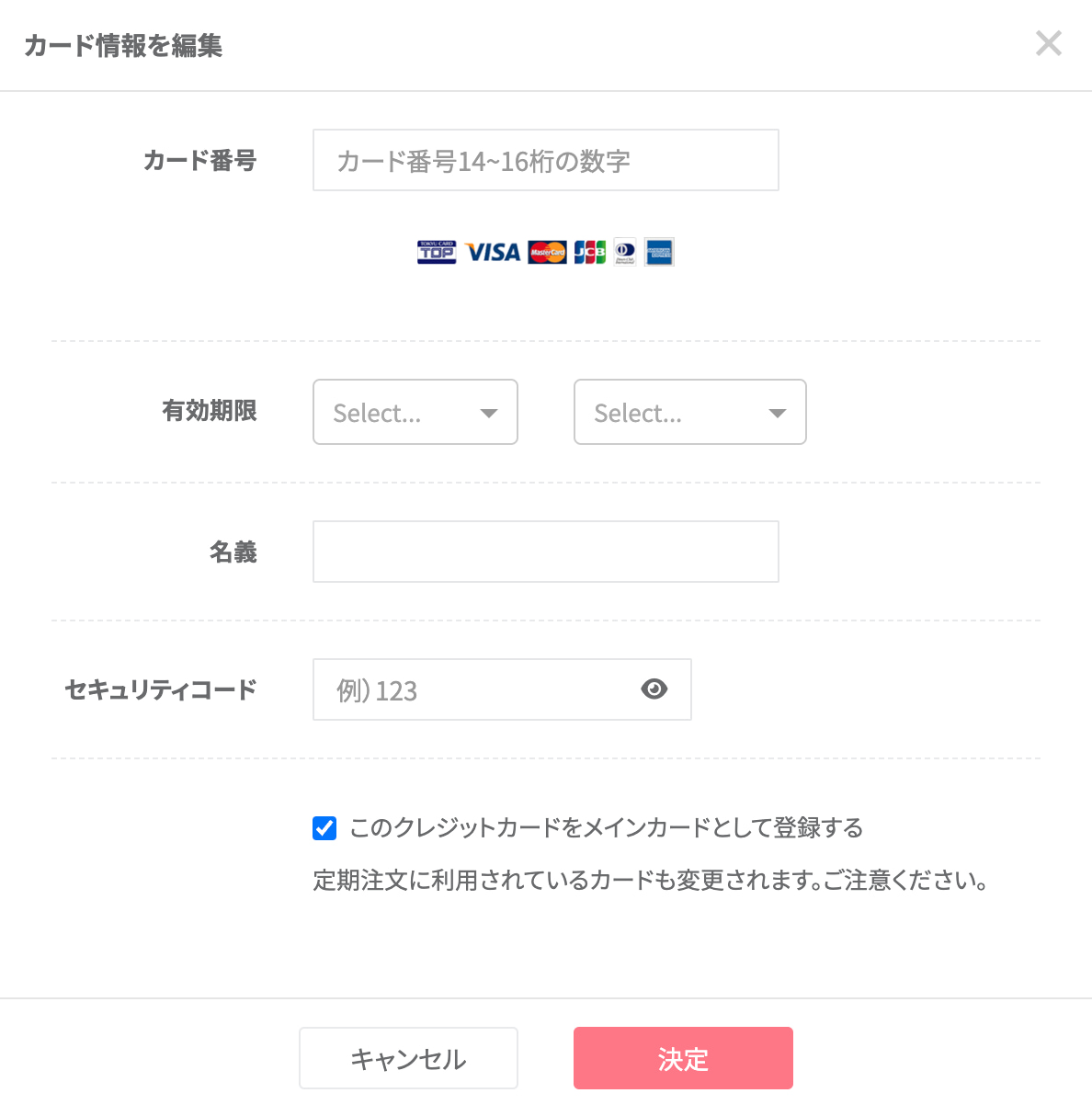
カード情報入力画面


- パスワードを変更したいです
-
STEP 1
マイアカウントページへ進む
画面上部のメニューから「マイアカウント」ページへお進みください。
マイアカウントへ進む
ログインの際は、ご登録の「メールアドレス」と「パスワード」をご入力ください。
※ パスワードをお忘れの場合は、ログイン画面の「パスワードを忘れた方はこちら」から再発行手続きを行ってください。
※ ご登録のメールアドレスがご不明な場合は、お手数ですが「お問い合わせフォーム」よりご連絡ください。
ログイン画面
STEP 2マイアカウントのTOPページから「登録情報」へお進みください。「登録情報」を開く
「登録情報」ボタン
STEP 3『パスワードを変更』を押すと、変更画面が表示されます。「パスワードを変更」を開く
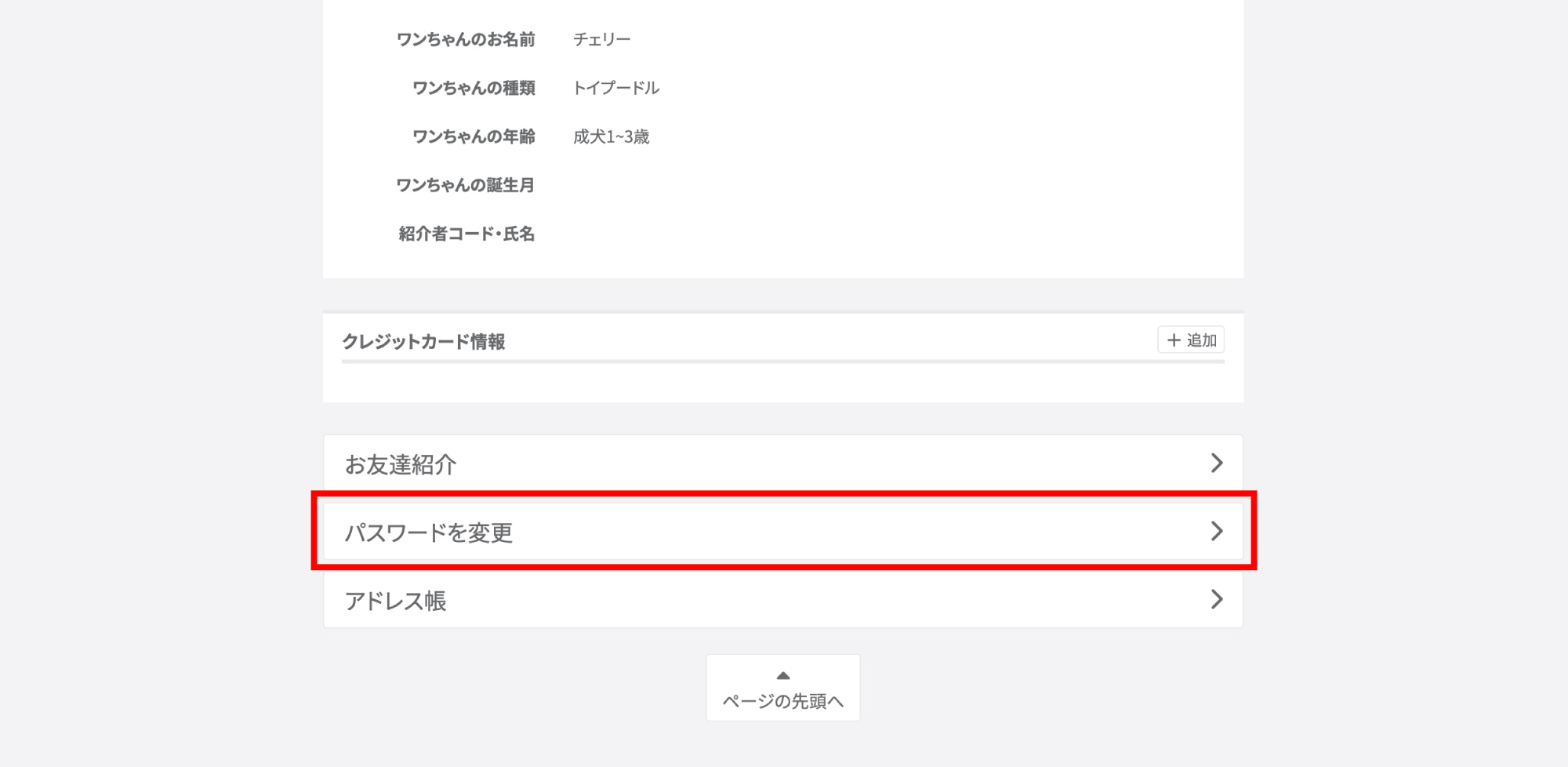
「パスワードを変更」ボタン STEP 4現在のパスワードと新しいパスワードを入力し、画面にそって変更手続きを行ってください。新しいパスワードを設定する

- お届け先を登録したいです
-
STEP 1
マイアカウントページへ進む
画面上部のメニューから「マイアカウント」ページへお進みください。
マイアカウントへ進む
ログインの際は、ご登録の「メールアドレス」と「パスワード」をご入力ください。
※ パスワードをお忘れの場合は、ログイン画面の「パスワードを忘れた方はこちら」から再発行手続きを行ってください。
※ ご登録のメールアドレスがご不明な場合は、お手数ですが「お問い合わせフォーム」よりご連絡ください。
ログイン画面
STEP 2マイアカウントのTOPページから「登録情報」へお進みください。「登録情報」を開く
「登録情報」ボタン
STEP 3「アドレス帳」を押すと、追加画面が表示されます。「アドレス帳」を開く
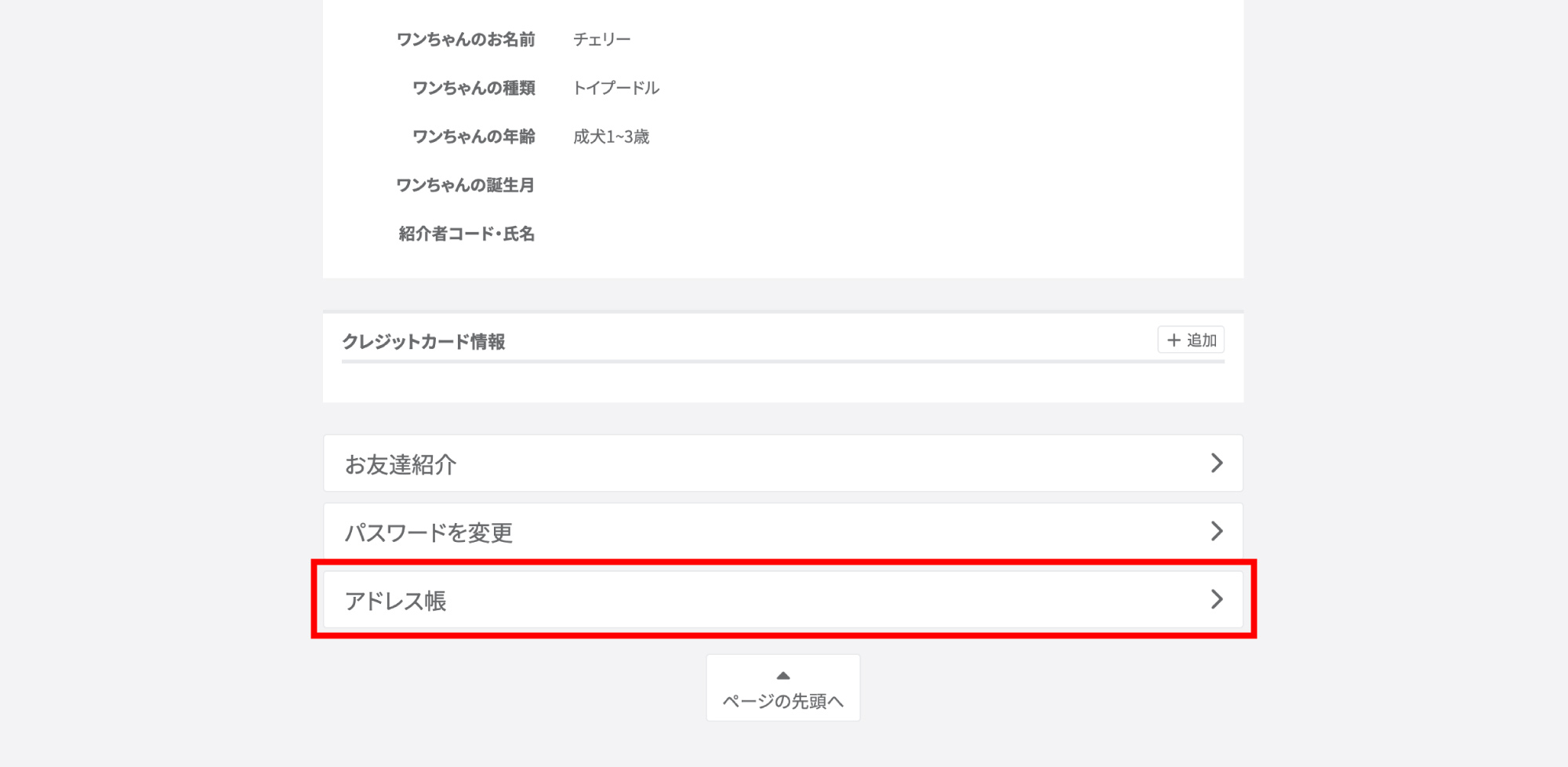
「アドレス帳」
STEP 4【新しいアドレス+】を押して、配送先情報を追加してください。登録した内容は、ご注文時や定期便のお届け先変更などにご利用いただけます。新しいお届け先を追加する

その他・サポート
- 会員ランクはどこで確認できますか?
-
マイアカウントのTOPページで会員ランクをご確認いただけます。ただし、初回ご注文のお客様は、出荷完了後の翌月から反映されます。
※会員ランクは毎月末に更新されます。
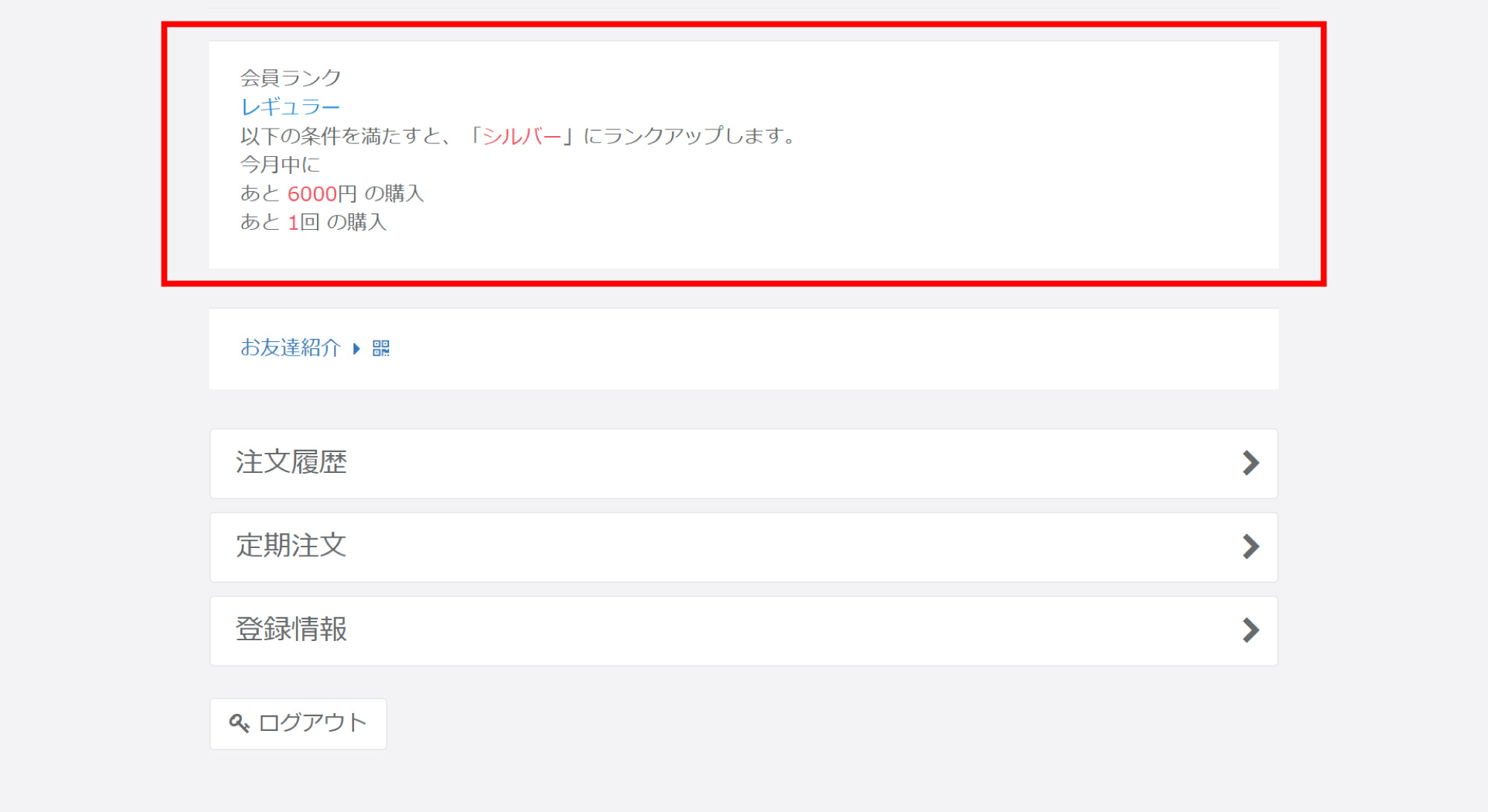
会員ランク ※2021年以前より弊社をご利用いただいている一部のお客様は、「特別ランク」となっております。
システムの仕様上、「特別ランク」の場合はマイアカウント上に表示されません。ご不便をおかけしますが、あらかじめご了承ください。
- ステージ名:特別ランク
- ポイント還元率:1.0%
- 特典:送料無料

- お友だちを紹介するには?
-
STEP 1
マイアカウントページへ進む
画面上部のメニューから「マイアカウント」ページへお進みください。
マイアカウントへ進む
ログインの際は、ご登録の「メールアドレス」と「パスワード」をご入力ください。
※ パスワードをお忘れの場合は、ログイン画面の「パスワードを忘れた方はこちら」から再発行手続きを行ってください。
※ ご登録のメールアドレスがご不明な場合は、お手数ですが「お問い合わせフォーム」よりご連絡ください。
ログイン画面
STEP 2マイアカウントのTOPページから「お友だち紹介」機能をご利用いただけます。「お友だち紹介」を開く
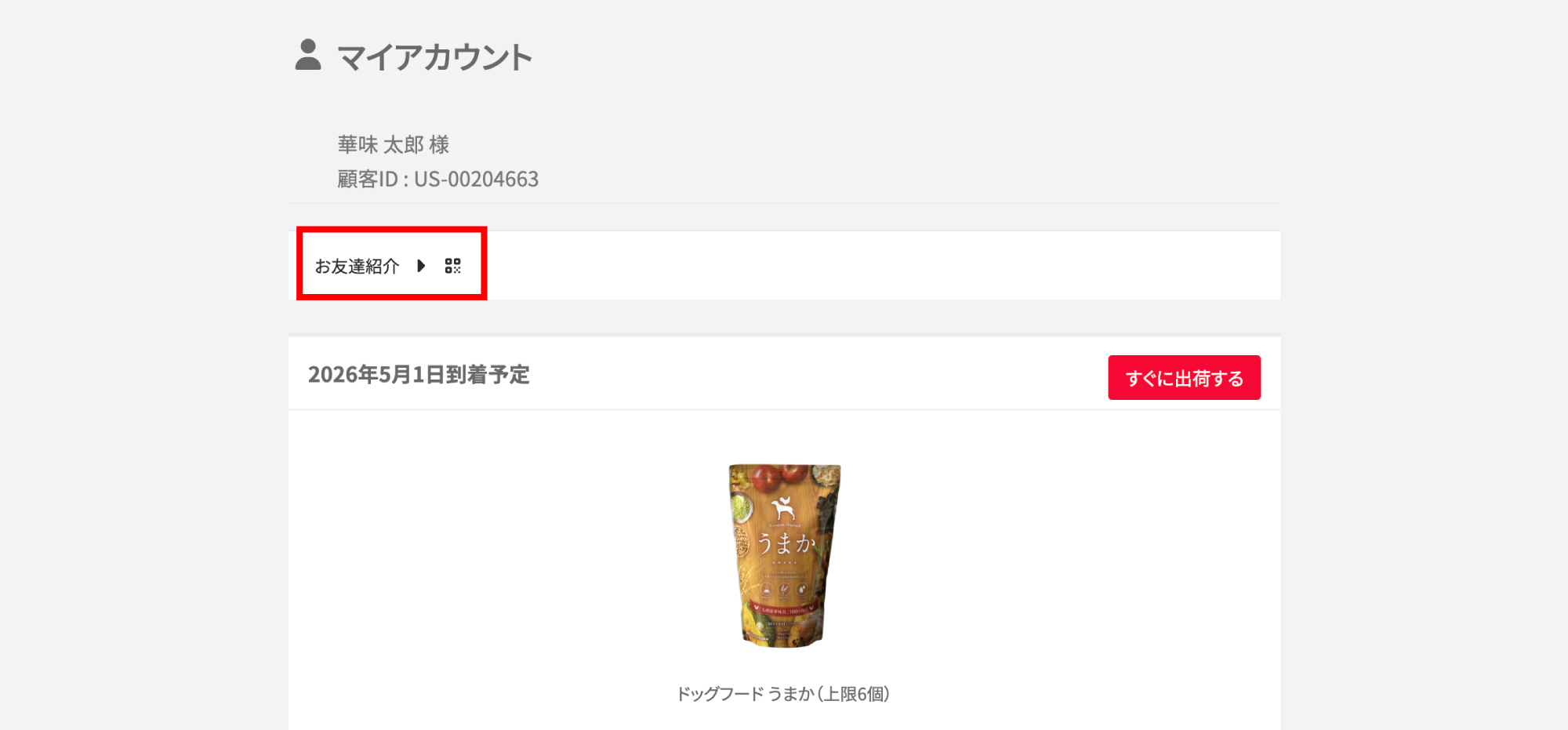
「お友だち紹介」ボタン
STEP 3ページ中央の「お友だち紹介 ▶」を押すと、紹介専用のQRコードが表示されます。紹介用QRコードを表示する
表示されたQRコードをお友だちに読み取っていただき、「うまか」をご紹介ください。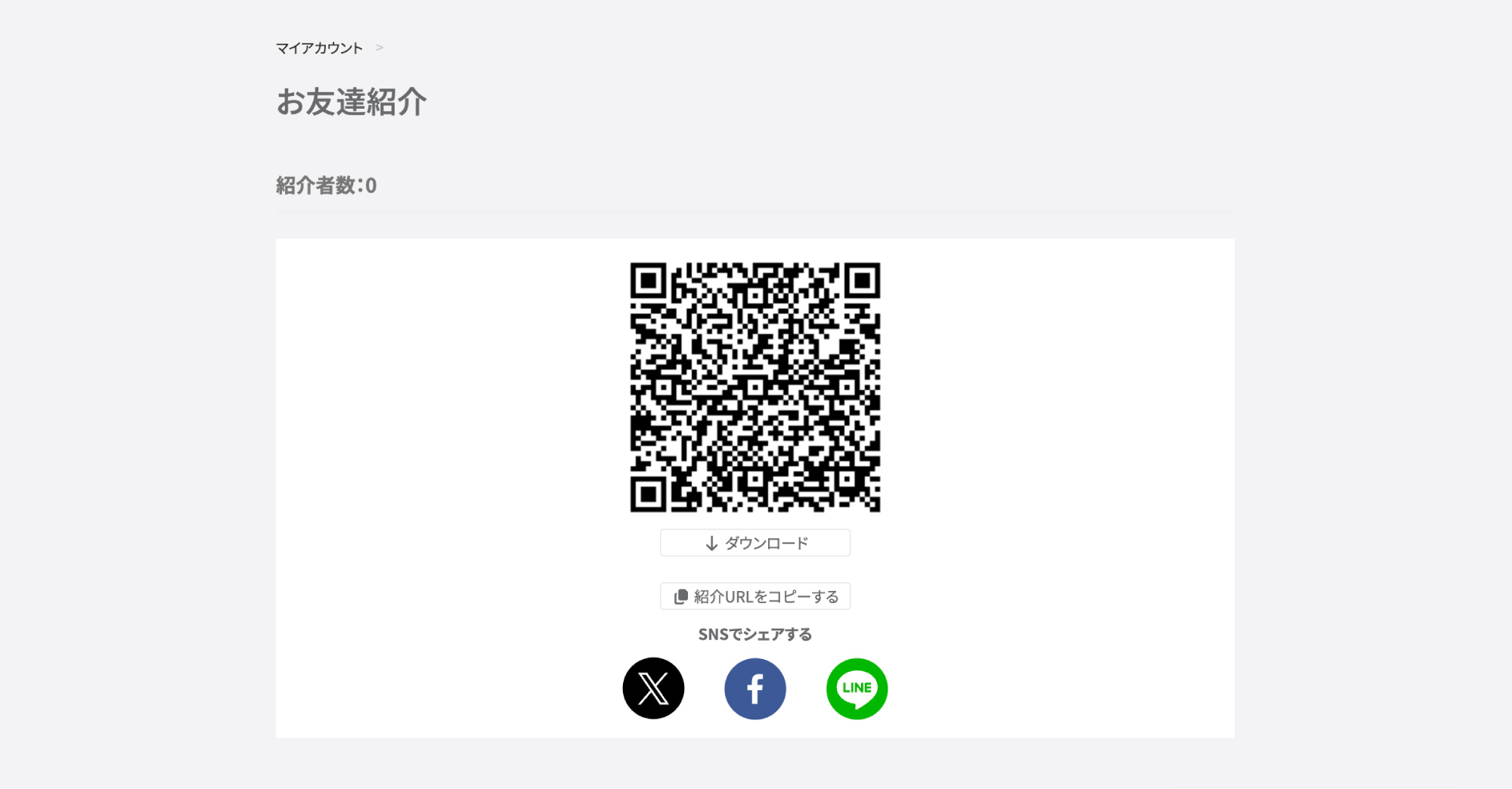
紹介用QRコード
STEP 4QRコード以外にも、紹介用URLをコピーしてシェアできます。URLやSNSでシェアする
また、SNS(LINE・Facebook・X)からのシェアも可能です。ぜひご活用ください。


お問い合わせ
その他ご不明点などございましたら、下記お問い合わせフォームよりご連絡ください。